
Funkcja żądań dostępu umożliwia użytkownikom żądanie dostępu do zawartości, której obecnie nie mają uprawnienia do jej wyświetlenia. Właściciel witryny może skonfigurować tę funkcję w celu wysyłania Tobie wiadomości, gdy inna osoba zażąda dostępu do witryny. Możesz zatwierdzić lub odrzucić takie żądanie. Jeśli zatwierdzisz żądanie, możesz również określić poziom uprawnień, które chcesz przypisać do użytkownika.
Funkcja żądania dostępu współdziała również z poleceniem Udostępnij dla witryn. Jeśli użytkownik niebędący właścicielem witryny (czyli osoba bez uprawnień pełnej kontroli nad witryną) zaprosi za pomocą polecenia Udostępnij do wyświetlania witryny, zostanie wygenerowane żądanie dostępu dla właściciela witryny. Właściciel witryny może następnie zatwierdzić lub odrzucić żądanie albo określić poziom uprawnień, jaki ma zostać przypisany nowemu użytkownikowi.
Ważne
Jeśli witryna korzysta z grup zabezpieczeń z obsługą poczty, właściciele witryn mogą nie otrzymywać wiadomości e-mail z żądaniem dostępu. Aby uzyskać więcej informacji i rozwiązać ten problem, zobacz Powiadomienia wysyłane do witryn programu SharePoint połączonych z grupami platformy Microsoft 365 nie są odbierane.
Polecenie Udostępnij wraz z funkcją żądań dostępu upraszczają proces zarządzania osobami mającymi dostęp do witryny. Użytkownicy witryn mogą zapraszać inne osoby do współpracy w witrynach (o ile ta funkcja nie zostanie wyłączona), natomiast właściciele witryn mają pełną kontrolę nad tym, kto ma dostęp do tych witryn oraz jaki poziom uprawnień jest przypisany do użytkowników.
Podsumowanie informacji o tym, kto otrzymuje tę wiadomość e-mail, gdy użytkownicy żądają dostępu:
| Typ witryny | Kto otrzymuje domyślnie wiadomość e-mail z żądaniem dostępu |
|---|---|
| Klasyka | Użytkownicy w grupie Właściciele |
| OneDrive | Administrator witryny podstawowej |
| Witryny połączone z grupą (w tym Microsoft Teams) | Administratorzy grupy |
| Komunikacja | Użytkownicy w grupie Właściciele |
| Nowoczesne witryny bez grupy (#STS3 TeamSite) | Użytkownicy w grupie Właściciele |
| Witryny projektów | Administrator witryny podstawowej |
Co chcesz zrobić?
Zmienianie ustawień żądań dostępu
Najpierw warto zdecydować, czy członkowie Twojej witryny programu SharePoint w grupach witryn platformy Microsoft 365 mogą zapraszać osoby, które nie są członkami, do uzyskiwania dostępu do zawartości witryny. Następnie można włączyć lub wyłączyć tę opcję.
Uwaga
Jej wyłączenie nie powoduje ukrycia menu Udostępnij, ale w przypadku próby udostępnienia czegoś przez członka zespołu pojawi się komunikat o błędzie.
Aby włączyć lub wyłączyć udostępnianie zawartości przez członków zespołu użytkownikom niebędącym członkami
Przejdź do pozycji Ustawienia
 > UstawieniaUprawnienia witryny.
W obszarze Udostępnianie witryny kliknij pozycję Zmień sposób udostępniania przez członków.
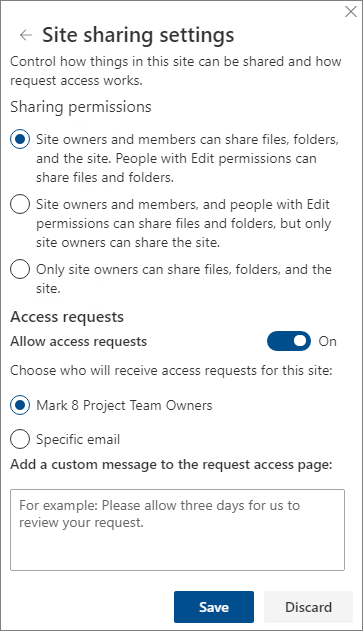
W obszarze Uprawnienia udostępniania ustaw poziom dostępu:
- Właściciele i członkowie witryny mogą udostępniać pliki, foldery i witrynę. People z uprawnieniami do edycji mogą udostępniać pliki i foldery.
- Właściciele i członkowie witryny oraz osoby z uprawnieniami do edycji mogą udostępniać pliki i foldery, ale tylko właściciele witryn mogą udostępniać tę witrynę.
- Tylko właściciele witryn mogą udostępniać pliki, foldery i witrynę.
Kliknij przycisk Zapisz.
Właściciele witryn mogą skonfigurować funkcję żądań dostępu tak, aby odbierać wiadomości e-mail w przypadku żądania dostępu do witryny przez użytkowników.
Aby skonfigurować żądania dostępu
Przejdź do pozycji Ustawienia
> UstawieniaUprawnienia witryny.W obszarze Udostępnianie witryny kliknij pozycję Zmień sposób udostępniania przez członków.
W obszarze Żądania dostępu przestaw przełącznik Zezwalaj na żądania dostępu na Wł..
Określ, kto ma otrzymywać żądania dostępu w tej witrynie:
Właściciele witryny (spowoduje wyświetlenie nazwy witryny, na przykład właściciele Radia Contoso)
Uwaga
Jeśli w witrynach projektów wybierzesz tę opcję dla grupy właścicieli witryny, żądania dostępu będą wysyłane do podstawowego administratora zbioru witryn.
Określona wiadomość e-mail (określony użytkownik lub lista dystrybucyjna)
Opcjonalnie możesz dołączyć wiadomość niestandardową wyświetlaną użytkownikom na stronie żądania dostępu.
Kliknij przycisk Zapisz.
Zatwierdzanie i odrzucanie żądań dostępu do witrynySharePoint
Uwaga
Użytkownicy, którzy zostali zaproszeni przy użyciu konta B2B usługi Azure Active Directory, będą wyświetleni w obszarze „Żądania dostępu” zamiast w sekcji „Zaproszenia użytkowników zewnętrznych”.
Przejdź do pozycji Ustawienia
> UstawieniaZawartość witryny.Kliknij pozycję Żądania dostępu.
Uwaga
Przycisk Żądanie dostępu jest wyświetlany tylko w przypadku, gdy istnieją oczekujące żądania dostępu.
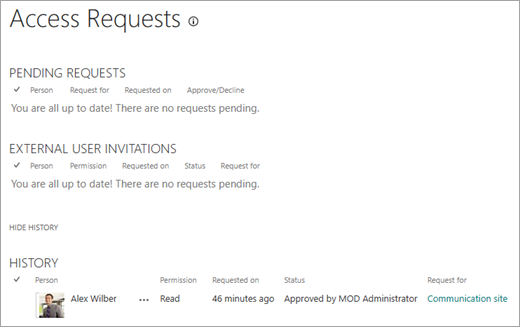
W obszarze Oczekujące żądania znajdź żądanie, które chcesz zaktualizować, kliknij wielokropek (...), aby otworzyć menu.
W obszarze Uprawnienia wybierz poziom uprawnień, który chcesz przypisać do użytkownika (jeśli zamierzasz zatwierdzić żądanie). Możesz też wpisać treść wiadomości dla osoby żądającej dostępu, aby udokumentować swoją decyzję.
Kliknij pozycję Zatwierdź lub Odrzuć.
Porada
Aby wyświetlić wcześniejsze żądania, kliknij pozycję Pokaż historię.
Zarządzanie zaproszeniami dla użytkowników zewnętrznych
Jeśli jesteś klientem platformy Microsoft 365 korzystającym z programu SharePoint, możesz również użyć strony Żądania dostępu, aby zarządzać zaproszeniami dla użytkowników gości, które zostały wydane osobom, które nie mają licencji na Subskrypcję platformy Microsoft 365.
Ważne
Tylko administratorzy zbioru witryn, administratorzy programu SharePoint w usłudze Microsoft 365 i członkowie domyślnej grupy właścicieli witryny mają uprawnienia do korzystania ze strony żądań dostępu. Jednak użytkownik, który został usunięty z grupy Właściciele, a później otrzymał uprawnienia Pełna kontrola do witryny, nie będzie miał dostępu do strony Żądania dostępu. Aby rozwiązać ten problem, zobacz "Odmowa dostępu" do listy żądań dostępu lub "Żądanie zatwierdzenia nie powiodło się" podczas przetwarzania oczekującego żądania.
Wycofywanie zaproszeń
Jeśli chcesz wycofać zaproszenie wysłane do użytkownika zewnętrznego, możesz to zrobić zanim użytkownik zaakceptuje zaproszenie.
- Przejdź do pozycji Ustawienia> UstawieniaZawartość witryny.
- Kliknij pozycję Żądania dostępu.
- Znajdź osobę, której nie chcesz zapraszać do witryny, i kliknij wielokropek (...), aby otworzyć menu.
- W oknie właściwości kliknij pozycję Wycofaj.
Jeśli użytkownik zewnętrzny zaakceptował już zaproszenie i chcesz usunąć go z witryny, usuń go z grupy uprawnień programu SharePoint, do której został przypisany. Administrator platformy Microsoft 365 lub programu SharePoint może również usunąć ich z listy użytkowników środowiska.
Ponowne wysyłanie zaproszenia
Domyślnie ważność zaproszeń wysłanych do użytkowników zewnętrznych wygasa w ciągu 90 dni. W ciągu tych 90 dni możesz ponownie wysłać zaproszenie, ale nie powoduje to wydłużenia czasu na odpowiedź osoby zaproszonej. Nie możesz ponownie wysłać wygasłego zaproszenia.
Uwaga
Jeśli użytkownik nie zaakceptuje zaproszenia w ciągu 90 dni i nadal chcesz, aby ten użytkownik miał dostęp do witryny, musisz wysłać mu nowe zaproszenie.
- Przejdź do pozycji Ustawienia> UstawieniaZawartość witryny.
- Kliknij pozycję Żądania dostępu.
- W obszarze Zaproszenia użytkownika gościa znajdź zaproszenie, które chcesz wysłać ponownie, a następnie kliknij wielokropek (...), aby otworzyć menu.
- W obszarze Uprawnienie upewnij się, że wybrana grupa to grupa uprawnień, do której chcesz dodać osobę otrzymującą zaproszenie. W tym miejscu możesz też wybrać inną grupę niż grupa w pierwotnym zaproszeniu.
- Kliknij pozycję Wyślij ponownie.
