
Diagram przepływu danych w programie Visio umożliwia dokumentowanie logicznego przepływu danych za pomocą zestawu procesów lub procedur. Program Visio umożliwia dołączanie zewnętrznych źródeł i miejsc docelowych danych, działań przekształcających dane oraz magazynów lub kolekcji, w których są przechowywane dane.
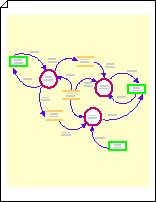
Rozpoczęcie tworzenia diagramu przepływu danych
- Wybierz pozycję Plik>nowy.
- W polu Wyszukaj wprowadź ciąg
data flow diagram, a następnie naciśnij klawisz Enter. - W wynikach wyszukiwania wybierz szablon Diagram przepływu danych, a następnie wybierz pozycję Utwórz.
Zostanie otwarty nowy, pusty diagram, a okno Kształty wyświetli wzornik kształtów przepływu danych. - Z wzornika Diagram przepływu danych przeciągnij kształt Obiekt zewnętrzny na stronę rysunku, aby odwzorować każde zewnętrzne źródło lub miejsce docelowe danych.
- Przeciągnij więcej kształtów na stronę, aby odwzorować procesy, stany lub jednostki związane z dokumentowanym przepływem danych.
- Oznacz przepływ danych na diagramie za pomocą kształtów Środek ze środkiem i oznacz pętle danych za pomocą kształtów Pętla na środku.
Oznaczanie przepływu danych między obiektami
- Z wzornika Diagram przepływu danych przeciągnij na stronę rysunku kształt Środek ze środkiem. Umieść go w pobliżu dwóch kształtów, między którymi chcesz pokazać przepływ danych.
- Aby zmienić kierunek strzałki, zaznacz ją, a następnie na karcie Narzędzia główne w grupie Rozmieszczanie kliknij pozycję Położenie. Wskaż pozycję Obróć kształty, a następnie kliknij pozycję Przerzuć w poziomie lub Przerzuć w pionie.
- Przeciągnij punkty końcowe kształtu Środek do środka do obrazu punktów połączeń Punkt połączenia
 pośrodku każdego z pozostałych kształtów. Punkty końcowe zmienią kolor na czerwony w celu wskazania, że kształty są połączone.
 - Aby zmienić zakrzywienie strzałki, przeciągnij
 . Aby zmienić położenie końców strzałek, przeciągnij
  .
.

Oznaczanie pętli danych
- Z Przepływ danych Kształty diagramu przeciągnij Loop na środku kształtu na stronę rysunku w pobliżu miejsca, w którym chcesz wskazać pętlę danych.
- Przeciągnij punkt początkowy kształtu Pętla na środku na środek kształtu stanu lub procesu zawierającego pętlę danych. Punkt końcowy zmieni kolor na czerwony w celu wskazania, że kształty są połączone.
- Aby zmienić rozmiar lub położenie pętli, przeciągnij punkt końcowy. Aby zmienić położenie końców pętli, przeciągnij i .