
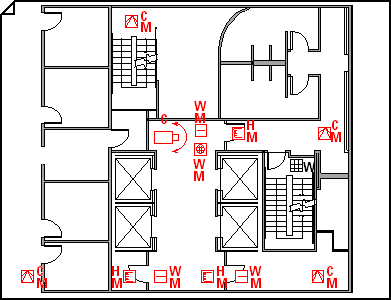
Za pomocą szablonu Plan zabezpieczeń i dostępu możesz tworzyć rysunki przedstawiające pozycje kontrolek dostępu i sprzętu do nadzoru wideo.
Możesz utworzyć plan zabezpieczeń i dostępu na pustej stronie lub jako warstwę w istniejącym planie pomieszczeń.
Otwórz program Visio.
Uruchom plan zabezpieczeń i dostępu na jeden z następujących sposobów:
Jako nowy rysunek
W kategorii Mapy i rozkłady pomieszczeń kliknij pozycjęUtwórz plan >zabezpieczeń i dostępu.
Domyślnie ten typ rysunku powoduje otwarcie skalowanej strony rysunku w orientacji poziomej . Te ustawienia możesz zmienić w dowolnej chwili.
Jako warstwa w planie pomieszczeń CADUtwórz nowy rysunek szablonu Plan zabezpieczeń i dostępu . Wykonaj krok w poprzedniej sekcji, jeśli potrzebujesz informacji o jego utworzeniu.
Na karcie Wstawianie kliknij polecenie Rysunek programu CAD.
W oknie dialogowym Wstawianie rysunku programu AutoCAD przejdź do pliku programu CAD, zaznacz go, a następnie kliknij przycisk Otwórz.
Aby zaakceptować rozmiar i skalę rysunku programu CAD, kliknij przycisk OK.
Uwaga
Jeśli skala rysunku programu CAD jest inna niż skala strony rysunku, zostanie wyświetlony monit o dopasowanie skali lub kontynuowanie bez dopasowania.
Po wstawieniu rysunku można zmienić jego rozmiar i skalę lub przesunąć go. Możesz również zablokować warstwę programu Visio zawierającą rysunek programu CAD. Aby uzyskać więcej informacji, zobacz Zmienianie właściwości warstwy programu AutoCAD.
Porada
Aby zmienić właściwości wstawionego rysunku programu CAD (na przykład w celu zmiany jego ustawień skalowania lub ochrony), kliknij prawym przyciskiem myszy rysunek, wskaż polecenie Obiekt rysunkowy programu CAD, a następnie kliknij polecenie Właściwości.
Jako warstwa w istniejącym planie pomieszczeń programu Visio
- W programie Visio znajdź istniejący rysunek rozkładu pomieszczeń, którego chcesz użyć.
Przeciągnij na stronę rysunku kształty zabezpieczeń umożliwiające sterowanie alarmami i dostępem, inicjowanie i wymowę oraz nadzór wideo.
Litery w rogach kształtów zabezpieczeń wskazują typ instalacji (w prawym górnym rogu), typ technologii (w prawym dolnym rogu) i typ funkcji (lewy dolny).Porada
Istniejące warstwy rysunku można zablokować, aby nie zostały przypadkowo zmienione, gdy na wyższej warstwie zostanie utworzony nowy plan. Aby uzyskać więcej informacji, zobacz Zmienianie właściwości warstwy programu AutoCAD.
Dane kształtu można zmienić w dowolnym momencie.
- Kliknij prawym przyciskiem myszy kształt >Dane>kształtu Dane.
- W okienku Dane kształtu kliknij poszczególne pola i wpisz lub wybierz wartość.
Aby oznaczyć kształt etykietą, kliknij dwukrotnie kształt, a następnie wpisz tekst. Zmień położenie etykiety, przeciągając uchwyt sterujący etykiety.