
Użyj szablonu Rysunek części i zestawu , aby wykonać następujące wersje robocze:

|
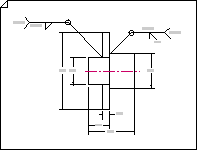
|
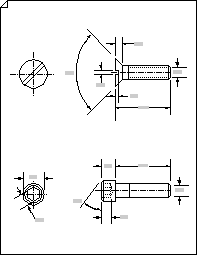
|
|---|---|---|
| Rysunki zespołów | Rysunki spawalnicze | Zapięcia i sprężyny |
Otwórz program Visio.
Utwórz nowy rysunek na podstawie szablonu Rysunek części i zestawu , który znajduje się w kategorii Inżynieria .
Ten typ rysunku powoduje otwarcie skalowanej strony rysunku w orientacji poziomej . Ustawienia strony, linijki i siatki można zmienić w dowolnym momencie.
Przeciągnij kształty z obszaru Kształty narzędzia do rysowania na stronę rysunku, aby narysować kontury obiektów. Na przykład narysuj system pasów za pomocą s tangens kołowych i arc tangens i użyj kształtu Zaokrąglony prostokąt do reprezentowania zbiorników lub statków.
Używanie kształtów Tangens okręgu i Arc TangensZ obszaru Kształty narzędzia do rysowania przeciągnij na stronę rysunku kształt Tangens okręgu lub Arc tangens .
Uwaga
Użyj tych kształtów, aby rysować systemy pasów, jak pokazano na ilustracji.
Aby zmienić rozmiar okręgu lub zmienić promień łuku, przeciągnij uchwyty sterujące.
Aby zmienić długość linii tangensu, przeciągnij punkt końcowy.
Podczas rysowania systemów pasów przyklej punkty końcowe jednego kształtu do punktów końcowych drugiego.
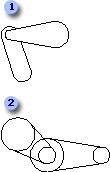
Rysuj systemy pasków przy użyciu kształtów arc tangens (1) i tangens kołowych (2).
Używanie kształtu Zaokrąglony prostokąt
W obszarze Kształty narzędzia do rysowania przeciągnij zaokrąglony prostokąt na stronę rysunku.
Uwaga
Użyj kształtu Zaokrąglony prostokąt , aby przedstawić zbiornik lub statek, jak pokazano na ilustracji.
Aby zmienić zaokrąglenie końców, przeciągnij uchwyt sterujący.
Aby zmienić rozmiar prostokąta, przeciągnij uchwyty zaznaczenia.
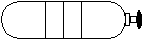
Zbiornik z zaworem utworzonym przy użyciu kształtu Zaokrąglony prostokąt i innych narzędzi do rysowania.
Przeciągnij kształty z łączników 1, zapięcia 2 i sprężyn i łożysk na stronę rysunku. Możesz wprowadzić dane dla tych kształtów.
Wprowadzanie danych kształtu- Kliknij prawym przyciskiem myszy kształt i wybierz pozycję>Dane kształtu.
- W okienku Dane kształtu kliknij każde pole danych i wpisz lub wybierz wartość.
Dodaj wymiary do rysunku, przeciągając kształty z funkcji Inżynieria wymiarowania na rysunek.
Dodaj symbole funkcji datum i ramki kontrolek funkcji.
Dodawanie symbolu funkcji datum- Z obszaru Wymiarowanie geometryczne i Tolerancing przeciągnij jeden z kształtów datum na stronę rysunku.
- Aby zmienić tekst w kształcie datum, kliknij dwukrotnie kształt, zaznacz tekst, który chcesz zamienić, a następnie wpisz.
Tworzenie ramki kontrolki funkcji
Z obszarów Wymiarowanie geometryczne i Tolerancing przeciągnij jeden z kształtów ramki datum na stronę rysunku.
Otwórz okno grupy, klikając dwukrotnie kształt ramki datum.
Uwaga
W razie potrzeby możesz kafelek okna, aby można było zobaczyć kształty.
Z obszarów Wymiarowanie geometryczne i Tolerancing przeciągnij geometryczne symbole charakterystyczne, takie jak Płaskość, do skrajnego lewego pola kształtu ramki datum w oknie grupy.
Aby zmienić tekst w kształcie ramki datum, kliknij dwukrotnie kształt, zaznacz tekst, który chcesz zamienić, a następnie wpisz.
Zamknij okno grupy, aby powrócić do strony rysunku.
Dodaj symbole spawania do rysunku.
Tworzenie symbolu spawaniaZ obszaru Symbole spawania przeciągnij jeden z kształtów strzałek na stronę rysunku.
Ustaw kształt strzałki tak, aby strzałka (znak wiodący) wskazywała połączenie spoiny.Skonfiguruj kształt strzałki, wykonując jedną lub obie z następujących czynności:
- Dodaj symbol spawania dookoła, klikając prawym przyciskiem myszy kształt strzałki i wybierając polecenie Pokaż wszystko wokół kółka.
- Dodaj ogon do linii odwołania, klikając prawym przyciskiem myszy kształt strzałki i wybierając polecenie Pokaż ogon.
Otwórz okno grupy kształtów strzałek, klikając dwukrotnie kształt strzałki.
Uwaga
W razie potrzeby możesz kafelek okna, aby można było zobaczyć kształty.
Z obszaru Symbole spawania przeciągnij symbole spoin na kształt strzałki w oknie grupy. Dodawanie adnotacji przy użyciu objaśnień (na karcie Wstawianie kliknij pozycję Objaśnienie).
Przyklej symbole spoin i symbole adnotacji do prowadnic w oknie grupy, aby symbole pozostały prawidłowo umieszczone po zmianie rozmiaru strzałki.Aby zmienić tekst kształtu symbolu spoiny lub adnotacji, kliknij dwukrotnie kształt, zaznacz tekst, który chcesz zamienić, a następnie wpisz.
Aby powrócić do strony rysunku, zamknij okno grupy.