
Kształty mogą zawierać dane, takie jak etapy procesu, daty rozpoczęcia lub zakończenia, koszty, wyposażenie i nie tylko. Grafiki, takie jak liczby, ikony, kolory, flagi i paski postępu, ułatwiają szybkie przeglądanie i porównywanie niektórych rodzajów danych.
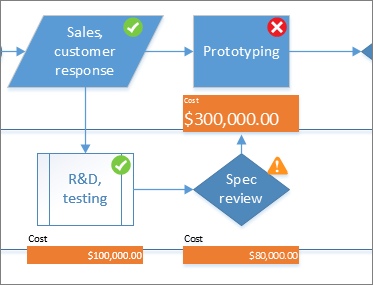
Kliknij kształt, do jakiego chcesz zastosować grafikę danych, kliknij pozycję> DataDisplay Data>Data Graphics, a następnie w obszarze Dostępne grafiki związane z danymi kliknij odpowiedni typ grafiki związanej z danymi.
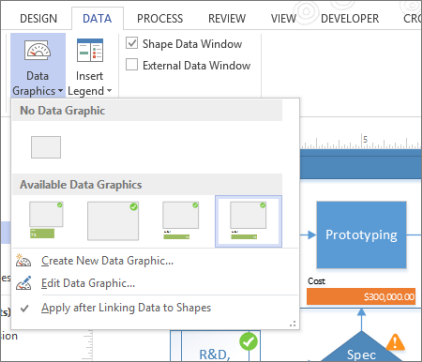
Jeśli w galerii Dostępne grafiki związane z danymi nie ma odpowiedniego typu grafiki, kliknij pozycję Utwórz nową grafikę danych , aby uzyskać więcej opcji.
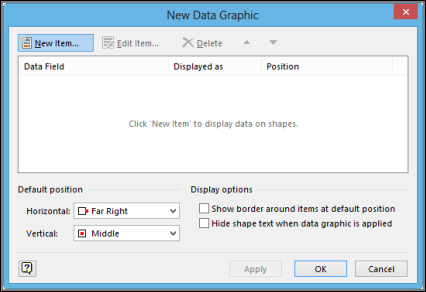
- Kliknij kształt, dla których chcesz utworzyć grafikę danych, kliknij pozycję>Grafika na danewyświetlania danych>, a następnie kliknij pozycję Utwórz nową grafikę związanej z danymi.
- W oknie dialogowym Nowa grafika danych kliknij pozycję Nowy element.
- W oknie dialogowym Nowy element w obszarze Wyświetlanie na liście Pole danych wybierz pole danych, które chcesz przedstawić.
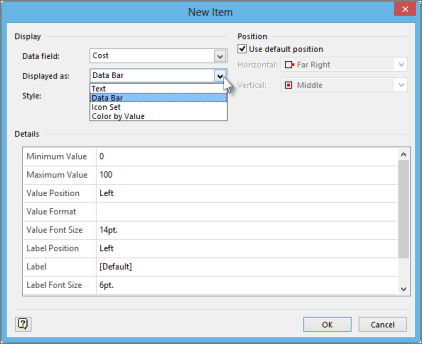
- Z listy Wyświetlane jako wybierz formularz reprezentacji: Tekst, Pasek danych, Zestaw ikon lub Kolor według wartości.
- Wpisz szczegóły dotyczące typu grafiki.
Zmienianie istniejącej grafiki związanej z danymi
Kliknij prawym przyciskiem myszy kształt zawierający grafikę dotyczącą danych, którą chcesz edytować, a następnie wskaż pozycję Dane , a następnie kliknij pozycję Edytuj grafikę z danymi.
W oknie dialogowym Edytowanie grafiki związanej z danymi wprowadź odpowiednie zmiany:
- Aby zmienić pole danych reprezentowane przez grafikę, w kolumnie Pole danych wybierz inne pole danych dla tego elementu.
- Aby zmienić wyświetlany kolor, ustawienia, czcionkę, format lub typ grafiki, w kolumnie Wyświetlane jako zaznacz element, który chcesz zmienić, a następnie kliknij pozycję Edytuj element. W oknie dialogowym Edytowanie elementu w obszarze Wyświetlanie na liście Wyświetlone jako wybierz odpowiedni typ grafiki.
- Aby zmienić położenie elementu grafiki związanej z danymi względem kształtu, w kolumnie Wyświetlane jako zaznacz element, który chcesz zmienić, a następnie kliknij pozycję Edytuj element. W oknie dialogowym Edytowanie elementu w obszarze Położenie wybierz odpowiednią pozycję.
Jeśli chcesz zastosować zmiany do wszystkich kształtów, które mają tę samą grafikę dotyczącą danych, w obszarze Zastosuj zmiany do zaznacz opcję Wszystkie kształty z tą grafiką związanej z danymi .
Jeśli chcesz zastosować zmiany tylko do zaznaczonych kształtów, w obszarze Zastosuj zmiany do zaznacz opcję Tylko zaznaczone kształty .
Usuwanie grafiki związanej z danymi z kształtu
- Kliknij kształty, z których chcesz usunąć grafikę danych.
- Na karcie Dane w grupie Wyświetlanie danych kliknij pozycję Grafika związane z danymi, a następnie kliknij pozycję Brak grafiki związanej z danymi.