
Wskazówka: Klip wideo nie jest w Twoim języku? Spróbuj wybrać przycisk Podpisy kodowane  .
.
Spróbuj!
Utwórz dopracowany i profesjonalny schemat organizacyjny, pokazujący relacje między pracownikami, członkami zespołów i działami.
Rozpoczynanie pracy z Kreatorem schematów organizacyjnych
Wybierz pozycję Plik>nowy.
Wybierz pozycję Utwórz schemat organizacyjny>.
Wybierz pozycję Informacje wprowadzane przy użyciu kreatora i wybierz przycisk Dalej.
Wybierz typ pliku, do którego chcesz wprowadzać dane, wpisz jego ścieżkę i nazwę, a następnie wybierz przycisk Dalej.
Porada
Jeśli wybierzesz pozycję Excel, zostanie otwarty arkusz programu Excel zawierający tekst przykładowy. Jeśli wybierzesz pozycje Tekst rozdzielany, zostanie otwarta strona Notatnika z przykładowymi informacjami.
Zastąp tekst przykładowy swoimi informacjami.
Zamknij program Excel lub Notatnik, wykonaj czynności kreatora w programie Visio i wybierz pozycję Zakończ.
Zmienianie wyglądu schematu organizacyjnego
- Aby zmienić styl kształtu, wybierz pozycję Schemat organizacyjny>Więcej i wybierz styl kształtu.
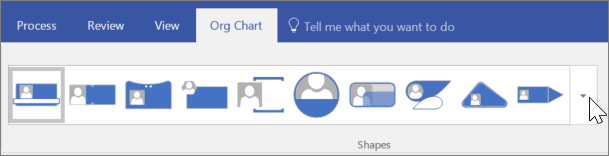
- Aby zmienić układ schematu organizacyjnego, wybierz pozycję Układ schematu> organizacyjnegoi wybierz układ.
- Aby zmienić rozmieszczenie wykresu w celu dopasowania go do strony, wybierz pozycję Schemat organizacyjny>najlepiej dopasowany do strony.
- Aby zwiększyć odstępy między kształtami, wybierz pozycję Schemat>organizacyjny Zwiększ odstępy.
Dodawanie obrazu do kształtu
- Zaznacz kształt.
- Wybierz pozycję Schemat organizacyjny>Wstaw>obraz.
- Wybierz plik obrazu.
Dodawanie nowej osoby
- Zaznacz kształt, który reprezentuje opis stanowiska danej osoby.
- Przeciągnij kształt na stronę rysunku i umieść go na kształcie, z którym chcesz go połączyć.
- Wybierz pole tekstowe Nazwa i wpisz imię i nazwisko nowej osoby.
- Wybierz pole tekstowe Tytuł i wpisz tytuł nowej osoby.
Uwaga
Dodaj tę nową osobę do pliku programu Excel lub do pliku Notatnika utworzonego w Kreatorze schematów organizacyjnych, aby go zaktualizować. Dzięki temu będzie gotowy do użycia, gdy będziesz tworzyć inne schematy organizacyjne dla swojego zespołu.
Dodawanie ramki zespołu i tytułu
- Wybierz kształt Ramka zespołu.
- Przeciągnij go na stronę rysunku.
- Przy użyciu uchwytów zmiany rozmiaru dopasuj kształt Ramka zespołu tak, aby zawierał kształty przedstawiające członków zespołu.
- Aby dodać tytuł zespołu, wybierz pozycjęTekststrony głównej>, wpisz nazwę zespołu i wybierz pozycję Wskaźnik — narzędzie, aby zakończyć.
- Aby zmienić kolor linii ramki, wybierz pozycjęLiniagłówna>, a następnie wybierz kolor, grubość linii i styl kreskowania.
Chcesz wiedzieć więcej?
Tworzenie schematu organizacyjnego w programie Visio
Tworzenie schematu organizacyjnego programu Visio
Automatyczne tworzenie schematu organizacyjnego z danych pracowników