
Nowe foldery można tworzyć na wiele różnych sposobów, ale dwa najłatwiejsze sposoby to użycie polecenia Zapisz jako lub Eksplorator plików. W tym artykule wyjaśniono, jak to zrobić.
W tym artykule:
- Tworzenie nowego folderu podczas zapisywania dokumentu przy użyciu polecenia Zapisz jako
- Utwórz nowy folder przed zapisaniem dokumentu przy użyciu Eksplorator plików
Tworzenie nowego folderu podczas zapisywania dokumentu przy użyciu polecenia Zapisz jako
Po otwarciu dokumentu wybierz pozycję Zapisz plik>jako. (Jeśli nie widzisz tej opcji, ustaw przełącznik Autozapisu w pozycji Wyłączone).
Zapisz jako to miejsce, w którym możesz utworzyć nowy folder. Może być konieczne przechodzenie do lokalizacji nowego folderu.
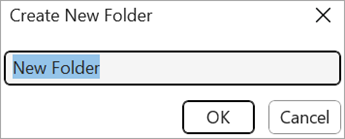
W wyświetlonym okienku Zapisywanie jako (lub oknie dialogowym) wybierz pozycję Nowy folder.
Wpisz nazwę nowego folderu i wybierz przycisk OK.
Uwaga
W nazwie folderu nie można używać ukośników, dwukropków, średników, kresek ani kropki.
Dokument zostanie zapisany w nowym folderze.
Utwórz nowy folder przed zapisaniem dokumentu przy użyciu Eksplorator plików
Otwórz Eksplorator plików przy użyciu jednej z następujących metod:
- Naciśnij klawisz z logo systemu Windows + E.
- Znajdziesz ją w menu Start (Windows 7 lub Windows 10).
- Kliknij ikonę Eksplorator plików.
- W przypadku Windows 8 lub Windows 8.1 szybko przesuń palcem od prawej krawędzi ekranu, a następnie naciśnij pozycję Wyszukaj. Jeśli używasz myszy, wskaż prawy górny róg ekranu, przesuń wskaźnik myszy w dół, a następnie kliknij pozycję Wyszukaj. Wpisz Eksplorator plików w polu wyszukiwania, a następnie naciśnij lub kliknij pozycję Eksplorator plików.
Przejdź do miejsca, w którym chcesz utworzyć nowy folder, i wybierz pozycję Nowy>folder.
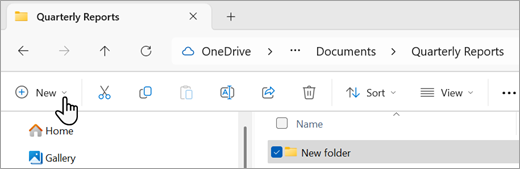
Wpisz nazwę folderu i naciśnij klawisz Enter.
Aby zapisać dokument w nowym folderze, otwórz go, wybierz pozycję Zapisz plik>jako, przejdź do nowego folderu i wybierz pozycję Zapisz.
Zobacz też
Zapisywanie, tworzenie kopii zapasowych i odzyskiwanie pliku w pakiecie Microsoft Office