Zapisywanie szablonu
- Aby zapisać plik jako szablon, wybierz pozycję Zapisz plik>jako.
- Kliknij dwukrotnie pozycję Ten komputer.
- Wpisz nazwę szablonu w polu Nazwa pliku.
- W przypadku podstawowego szablonu wybierz element Szablon z listy Zapisz jako typ. Na przykład w aplikacji Word wybierz pozycję Szablon programu Word.
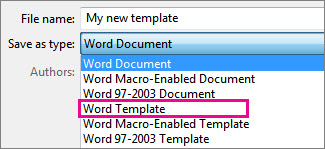
Jeśli dokument zawiera makra, wybierz pozycję Szablon programu Word z włączoną obsługą makr.
Pakiet Office automatycznie przejdzie do folderu Niestandardowe szablony pakietu Office.
- Wybierz pozycję Zapisz.
Edytowanie szablonu
Aby zaktualizować szablon, otwórz ten plik, wprowadź odpowiednie zmiany i zapisz szablon.
- Wybierz pozycję Otwórz plik>.
- Kliknij dwukrotnie pozycję Ten komputer.
- Przejdź do folderu Niestandardowe szablony pakietu Office znajdującego się w obszarze Dokumenty.
- Wybierz szablon, a następnie wybierz pozycję Otwórz.
- Wprowadź odpowiednie zmiany, a następnie zapisz i zamknij szablon.
Tworzenie nowego dokumentu za pomocą własnego szablonu
Aby utworzyć nowy plik na podstawie szablonu, wybierz pozycję Plik>nowy>osobisty i wybierz szablon.
Uwaga
Ten przycisk może zawierać polecenie Niestandardowe zamiast Osobiste.
Używanie szablonów z wcześniejszych wersji pakietu Office
Jeśli utworzono szablony we wcześniejszej wersji pakietu Office, można nadal ich używać w pakiecie Office w wersji 2013 i 2016. Najpierw należy je przenieść do folderu Niestandardowe szablony pakietu Office, w których używana aplikacja może je odnaleźć. Aby szybko przenieść szablony, skorzystaj z narzędzia Fix it.
Word
Zapisywanie dokumentu jako szablonu
- Otwórz dokument programu Word, który chcesz zapisać jako szablon.
- W menu Plik wybierz polecenie Zapisz jako szablon.
- W polu Zapisz jako wpisz nazwę nowego szablonu.
- (Opcjonalnie) W polu Gdzie wybierz lokalizację, w której szablon ma zostać zapisany.
- Obok pozycji Format pliku wybierz pozycję Microsoft Word template (dotx), a jeśli dokument zawiera makra, wybierz pozycję Microsoft Word Macro-Enabled template (dotm)..
- Wybierz pozycję Zapisz.
O ile nie wybierzesz innej lokalizacji, szablon zostanie zapisany w folderze /Użytkownicy/nazwa_użytkownika/Biblioteki/Group Containers/UBF8T346G9.Office/Zawartość użytkownika/Szablony.
Aby zmienić miejsce, w którym Word automatycznie zapisuje szablony, w menu Word wybierz pozycję Preferencje, a następnie w obszarze Ustawienia osobiste wybierz pozycję Lokalizacje plików. W obszarze Lokalizacje plików wybierz z listy pozycję Szablony użytkownika, a następnie wybierz przycisk Modyfikuj. Wprowadź nowy folder i ścieżkę — program Word będzie zapisywał nowe szablony we wskazanym folderze.
Tworzenie nowego szablonu na podstawie innego szablonu
Istniejący szablon możesz dostosować, aby stał się jeszcze bardziej przydatny. Dodaj do istniejącego szablonu informacje statyczne, a następnie zapisz plik ponownie (jako szablon).
W menu Plik wybierz pozycję Nowy z szablonu.
Wybierz szablon podobny do tego, który chcesz utworzyć, a następnie wybierz pozycję Utwórz.
Uwaga
Jeśli nie można znaleźć określonego szablonu, możesz go wyszukać na podstawie słów kluczowych w polu Przeszukaj wszystkie szablony.
Dodaj, usuń lub zmień dowolny tekst, grafikę lub formatowanie i wprowadź inne zmiany, które mają być widoczne we wszystkich nowych dokumentach opartych na tym szablonie.
W menu Plik wybierz polecenie Zapisz jako szablon.
W polu Zapisz jako wpisz nazwę nowego szablonu.
(Opcjonalnie) W polu Gdzie wybierz lokalizację, w której szablon ma zostać zapisany.
Obok pozycji Format pliku wybierz pozycję Microsoft Word template (dotx), a jeśli szablon zawiera makra, wybierz pozycję Microsoft Word Macro-Enabled szablon.
Wybierz pozycję Zapisz.
O ile nie wybierzesz innej lokalizacji, szablon zostanie zapisany w folderze /Użytkownicy/nazwa_użytkownika/Biblioteki/Group Containers/UBF8T346G9.Office/Zawartość użytkownika/Szablony.
Aby zmienić miejsce, w którym Word automatycznie zapisuje szablony, w menu Word wybierz pozycję Preferencje, a następnie w obszarze Ustawienia osobiste wybierz pozycję Lokalizacje plików. W obszarze Lokalizacje plików wybierz z listy pozycję Szablony użytkownika, a następnie wybierz przycisk Modyfikuj. Wprowadź nowy folder i ścieżkę — program Word będzie zapisywał nowe szablony we wskazanym folderze.
Tworzenie nowego dokumentu przy użyciu własnego szablonu
Aby utworzyć nowy dokument na podstawie własnego szablonu, w menu Plik wybierz pozycję Nowy z szablonu, a następnie wybierz odpowiedni szablon.
Odzyskiwanie szablonu domyślnego
Jeśli używasz ustawienia Język podstawowy w preferencjach systemowych, aby przełączyć się na inny język pisania dokumentów, Word tworzy dla Ciebie nowy szablon przeznaczony dla wybranego języka. Poprzedni szablon, dla języka, z którego został przełączony, jest kopią zapasową jako plik Normal.dotm-(liczba), gdzie (liczba) jest liczbą 10-cyfrową.
Stary szablon może zawierać dostosowania, których chcesz użyć. oto jak ją przywrócić:
Zamknij program Word.
W programie Finder wyszukaj pozycję Normalny na tym komputerze Mac.
- Powinny istnieć dwa pliki: Normal.dotm i Normal.dotm-(liczba).
Usuń plik Normal.dotm (zaznacz go, a następnie kliknij pozycję Przenieś do Kosza)
Zmień nazwę drugiego pliku na Normal.dotm (usuń łącznik i liczbę).
Uruchom ponownie Word.
Uwaga
Podczas przywracania szablonu używanego z poprzednim językiem może być konieczne wprowadzenie pewnych zmian w nowym języku, na przykład wybranie nowej czcionki domyślnej i dokonanie wyboru układu i marginesów strony.
Usuwanie szablonu
- W programie Finder otwórz folder /Użytkownicy/nazwa_użytkownika/Biblioteki/Group Containers/UBF8T346G9.Office/Zawartość użytkownika/Szablony.
- Przeciągnij szablony, które chcesz usunąć, do Kosza.
PowerPoint
Tworzenie szablonu programu PowerPoint
Otwórz pustą prezentację, a następnie na karcie Widok wybierz pozycję Wzorzec slajdów.
Wzorzec slajdów jest największym obrazem slajdu w górnej części listy miniatur slajdów. Układy skojarzone są umieszczane pod nim.

Aby wprowadzić zmiany we wzorcu slajdów lub w układach, na karcie Wzorzec slajdów wykonaj dowolną z następujących czynności:

Aby dodać motyw kolorystyczny z czcionkami specjalnymi oraz efektami, wybierz pozycję Motywy i wybierz motyw.
Aby zmienić tło, wybierz pozycję Style tła i wybierz tło.
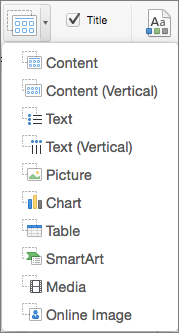
Aby dodać symbol zastępczy dla tekstu, obrazu, wykresu i innych obiektów, w okienku miniatur wybierz układ slajdu, który ma zawierać symbol zastępczy. W obszarze Wstaw symbol zastępczy wybierz typ symbolu zastępczego, który chcesz dodać, a następnie przeciągnij, aby narysować rozmiar symbolu zastępczego.
Zapisywanie prezentacji jako szablonu programu PowerPoint
- Otwórz prezentację, którą chcesz zapisać jako szablon.
- Na karcie Plik wybierz pozycję Zapisz jako szablon.
- W polu Zapisz jako wpisz nazwę nowego szablonu.
- (Opcjonalnie) W polu Gdzie wybierz lokalizację, w której szablon ma zostać zapisany.
- Obok pozycji Format pliku wybierz pozycję Szablon programu PowerPoint (potx) lub, jeśli prezentacja zawiera makra, wybierz pozycję PowerPoint Macro-Enabled Template (potm).
- Wybierz pozycję Zapisz.
O ile nie wybierzesz innej lokalizacji, szablon zostanie zapisany w folderze /Użytkownicy/nazwa_użytkownika/Biblioteki/Group Containers/UBF8T346G9.Office/Zawartość użytkownika/Szablony.
Tworzenie nowego szablonu na podstawie innego szablonu
Istniejący szablon możesz dostosować, aby stał się jeszcze bardziej przydatny. Dodaj do istniejącego szablonu informacje statyczne, a następnie zapisz plik ponownie (jako szablon).
W menu Plik wybierz pozycję Nowy z szablonu.
Wybierz szablon podobny do tego, który chcesz utworzyć, a następnie wybierz pozycję Utwórz.
Uwaga
Jeśli nie można znaleźć określonego szablonu, możesz go wyszukać na podstawie słów kluczowych w polu Przeszukaj wszystkie szablony.
Dodaj, usuń lub zmień dowolny tekst, grafikę lub formatowanie i wprowadź inne zmiany, które mają być widoczne we wszystkich nowych prezentacjach opartych na tym szablonie.
W menu Plik wybierz polecenie Zapisz jako szablon.
W polu Zapisz jako wpisz nazwę nowego szablonu.
(Opcjonalnie) W polu Gdzie wybierz lokalizację, w której szablon ma zostać zapisany.
Obok pozycji Format pliku wybierz pozycję Szablon programu PowerPoint (potx) lub, jeśli szablon zawiera makra, wybierz pozycję PowerPoint Macro-Enabled Szablon (potm)..
Wybierz pozycję Zapisz.
O ile nie wybierzesz innej lokalizacji, szablon zostanie zapisany w folderze /Użytkownicy/nazwa_użytkownika/Biblioteki/Group Containers/UBF8T346G9.Office/Zawartość użytkownika/Szablony.
Tworzenie nowej prezentacji przy użyciu własnego szablonu
Aby utworzyć nową prezentację na podstawie szablonu, w menu Plik wybierz pozycję Nowy z szablonu, a następnie wybierz odpowiedni szablon.
Usuwanie szablonu
- W programie Finder otwórz folder /Użytkownicy/nazwa_użytkownika/Biblioteki/Group Containers/UBF8T346G9.Office/Zawartość użytkownika/Szablony.
- Przeciągnij szablony, które chcesz usunąć, do Kosza.
Excel
Zapisywanie skoroszytu lub arkusza jako szablonu
- Otwórz skoroszyt, który chcesz zapisać jako szablon.
- W menu Plik wybierz polecenie Zapisz jako szablon.
- W polu Zapisz jako wpisz nazwę nowego szablonu.
- (Opcjonalnie) W polu Gdzie wybierz lokalizację, w której szablon ma zostać zapisany.
- Obok pozycji Format pliku wybierz pozycję Szablon programu Excel (xltx), a jeśli skoroszyt zawiera makra, wybierz pozycję Excel Macro-Enabled Szablon (xltm).
- Wybierz pozycję Zapisz.
O ile nie wybierzesz innej lokalizacji, szablon zostanie zapisany w folderze /Użytkownicy/nazwa_użytkownika/Biblioteki/Group Containers/UBF8T346G9.Office/Zawartość użytkownika/Szablony.
Tworzenie nowego szablonu na podstawie innego szablonu
Istniejący szablon możesz dostosować, aby stał się jeszcze bardziej przydatny. Dodaj do istniejącego szablonu informacje statyczne, a następnie zapisz plik ponownie (jako szablon).
W menu Plik wybierz pozycję Nowy z szablonu.
Wybierz szablon podobny do tego, który chcesz utworzyć, a następnie wybierz pozycję Utwórz.
Uwaga
Jeśli nie można znaleźć określonego szablonu, możesz go wyszukać na podstawie słów kluczowych w polu Przeszukaj wszystkie szablony.
Dodaj, usuń lub zmień dowolną zawartość, grafikę lub formatowanie i wprowadź inne zmiany, które mają być widoczne we wszystkich nowych skoroszytach opartych na tym szablonie.
W menu Plik wybierz polecenie Zapisz jako szablon.
W polu Zapisz jako wpisz nazwę nowego szablonu.
(Opcjonalnie) W polu Gdzie wybierz lokalizację, w której szablon ma zostać zapisany.
Obok pozycji Format pliku wybierz pozycję Szablon programu Excel (xltx) lub, jeśli szablon zawiera makra, wybierz pozycję Excel Macro-Enabled Szablon (xltm).

Wybierz pozycję Zapisz.
O ile nie wybierzesz innej lokalizacji, szablon zostanie zapisany w folderze /Użytkownicy/nazwa_użytkownika/Biblioteki/Group Containers/UBF8T346G9.Office/Zawartość użytkownika/Szablony.
Tworzenie nowego skoroszytu przy użyciu własnego szablonu
Aby utworzyć nowy skoroszyt na podstawie szablonu, w menu Plik wybierz pozycję Nowy z szablonu, a następnie wybierz szablon, którego chcesz użyć.
Usuwanie szablonu
- W programie Finder otwórz folder /Użytkownicy/nazwa_użytkownika/Biblioteki/Group Containers/UBF8T346G9.Office/Zawartość użytkownika/Szablony.
- Przeciągnij szablony, które chcesz usunąć, do Kosza.
