
Kod pola Zapytaj powoduje, że Word monituje o wprowadzenie informacji, które następnie przypisuje do nazwanej zmiennej, nazywanej zakładką.
Uwaga
Ta zawartość dotyczy Word dla komputerów z systemem Windows i komputerów Mac. Kody pól (w tym ASK) mają ograniczoną obsługę i mogą nie wyświetlać monitów o wprowadzenie danych w Word w sieci Web lub na urządzeniu przenośnym.
Kod pola informuje program Word, co należy wstawić lub umieścić w dokumencie po ustaleniu wartości kodu pola. Może to być na przykład bieżąca data lub liczba stron. Zazwyczaj wartość wynikowa jest po prostu wyświetlana jako część dokumentu. Możesz się przełączać między wyświetlaniem wyniku i wyświetlaniem kodu pola, naciskając klawisze ALT+F9 w systemie Windows lub FN+OPCJA+F9 na komputerze Mac.
Możesz użyć pola Zapytaj w dokumencie lub w ramach korespondencji seryjnej. Word monituje o odpowiedź za każdym razem, gdy aktualizujesz pole Zapytaj lub podczas przeglądania rekordów w korespondencji seryjnej. Aby wyświetlić odpowiedź w zawartości dokumentu, należy wstawić pole Odw po polu Zapytaj .
Porada
Jednym ze sposobów zaktualizowania pola jest jego zaznaczenie, a następnie naciśnięcie klawisza F9 w systemie Windows lub na komputerze Mac naciśnięcie klawiszy Shift+Opcja+ +U.
+U.
W tym temacie:
- Składnia
- Przykład
- Używanie pola Zapytaj w dokumencie
- Używanie pola Zapytaj w korespondencji seryjnej
- Wstawianie pola ref w celu wyświetlenia wartości zapisanej w polu Zapytaj
Składnia
Podczas wyświetlania kodu pola Zapytaj w dokumencie składnia wygląda następująco:
{ ASK Zakładka"Monit" [Przełączniki opcjonalne ] }
Instrukcje
Zakładka
Nazwa zakładki przypisana do odpowiedzi na monit, na przykład Nazwa_klienta.
"Monituj"
Tekst monitu wyświetlany w oknie dialogowym , na przykład "Wprowadź nazwę klienta".
Przełączniki opcjonalne
\d "Domyślne"
Określa domyślną odpowiedź, jeśli nie wpiszesz odpowiedzi w oknie dialogowym monitu. Na przykład pole
{ ASK Typist "Enter typist's initials:" \d "tds" } przypisuje "tds" do zakładki Typist , jeśli nie wprowadzisz odpowiedzi.
Jeśli nie określisz odpowiedzi domyślnej, Word użyje ostatniej wprowadzonej odpowiedzi. Aby określić jako domyślny pusty wpis, po przełączniku wpisz pusty cudzysłów. Na przykład wpisz \d "" .
\o
Gdy jest używany w dokumencie głównym korespondencji seryjnej, wyświetla monit jeden raz, a nie za każdym razem, gdy scalasz nowy rekord danych. Ta sama odpowiedź jest wstawiona do każdego wynikowego scalonego dokumentu.
Przykład
W poniższym przykładzie opisano formularz raportu z pytaniem o miesiąc raportu, a następnie automatycznie wyświetla odpowiedź w różnych miejscach raportu.
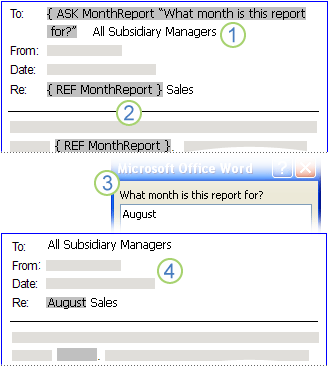
- Pole Zapytaj z zakładką MonthReport i monitem Dla jakiego miesiąca jest ten raport? zostało wstawione na początku dokumentu.
- Nazwa miesiąca występuje w kilku miejscach w dokumencie. Pole Ref określające zakładkę MonthReport zostało wstawione w każdym z tych miejsc.
- Jeśli wykonasz korespondencję seryjną lub zaktualizujesz pole, Word wyświetli monit określony w kodzie pola i zaakceptuje wprowadzanie tekstu. W tym przykładzie użytkownik wpisał ciąg Sierpień w odpowiedzi na monit.
- Każde pole Ref zostanie zaktualizowane o zawartość zakładki MonthReport : w tym przykładzie: Sierpień.
Używanie pola Zapytaj w dokumencie
Aby użyć pola Zapytaj w dokumencie, wykonaj następujące czynności:
- Na karcie Wstawianie w grupie Tekst kliknij przycisk Szybkie części, a następnie kliknij polecenie Pole.
- Na liście Nazwy pól wybierz pozycję Zapytaj.
- W polu Monituj wpisz pytanie, na które chcesz odpowiedzieć.
- W polu Nazwa zakładki wpisz nazwę zakładki, która będzie przechowywać odpowiedź na monit.
- Jeśli chcesz uzyskać wstępnie zdefiniowaną odpowiedź, zaznacz pole wyboru Domyślna odpowiedź na monit i wpisz tekst.
- Jeśli chcesz zastosować tę samą odpowiedź do wszystkich rekordów w korespondencji seryjnej, zaznacz pole wyboru Monituj przed scaleniem tekstu zakładki . W przeciwnym razie Word wyświetli monit o odpowiedź z każdym rekordem.
- Kliknij przycisk OK.
Używanie pola Zapytaj w korespondencji seryjnej
Aby użyć pola Zapytaj jako części korespondencji seryjnej, wykonaj następujące czynności podczas konfigurowania korespondencji seryjnej:
- Na karcie Korespondencja w grupie Pisanie & Wstawianie pól kliknij pozycję Reguły, a następnie kliknij pozycję Zapytaj.
- W polu Zakładka wpisz nazwę zakładki, która będzie przechowywać odpowiedź na monit.
- W polu Monituj wpisz pytanie, na które chcesz odpowiedzieć.
- Jeśli chcesz otrzymać wstępnie zdefiniowaną odpowiedź, wpisz odpowiedź w polu tekstowym Domyślna zakładka .
- Jeśli chcesz zastosować tę samą odpowiedź do wszystkich rekordów korespondencji seryjnej, zaznacz pole wyboru Pytaj raz . W przeciwnym razie Word wyświetli monit o odpowiedź z każdym rekordem.
Wstawianie pola ref w celu wyświetlenia wartości zapisanej w polu Zapytaj
Aby wstawić pole Ref w celu wyświetlenia zawartości zakładki, wykonaj następujące czynności:
- Umieść punkt wstawiania w dokumencie za polem ASK.
- Na karcie Wstawianie w grupie Tekst kliknij przycisk Szybkie części, a następnie kliknij polecenie Pole.
- Na liście Nazwy pól wybierz pozycję Adres.
- Na liście Nazwa zakładki wybierz nazwę zakładki zdefiniowanej w polu ASK.
- Kliknij przycisk OK.