
Przed rozpoczęciem drukowania możesz wyświetlić podgląd dokumentu oraz określić, które strony chcesz wydrukować.
Wyświetlanie podglądu dokumentu
- Wybierz pozycję Drukuj plik>.
- Aby wyświetlić podgląd poszczególnych stron, klikaj strzałki do przodu i wstecz na dole strony.
Jeśli tekst jest za mały, skorzystaj z suwaka powiększenia na dole strony, aby go powiększyć.

- Wybierz liczbę kopii oraz inne wymagane opcje, a następnie kliknij przycisk Drukuj.
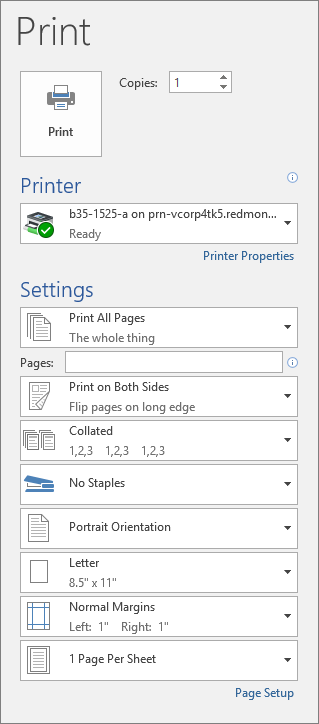
Drukowanie określonych stron
Wybierz pozycję Drukuj plik>.
Aby wydrukować tylko określone strony, wydrukować niektóre właściwości dokumentu lub wydrukować prześledzone zmiany i komentarze, wybierz strzałkę w obszarze Ustawienia obok pozycji Drukuj wszystkie strony (domyślnie), aby wyświetlić wszystkie opcje.
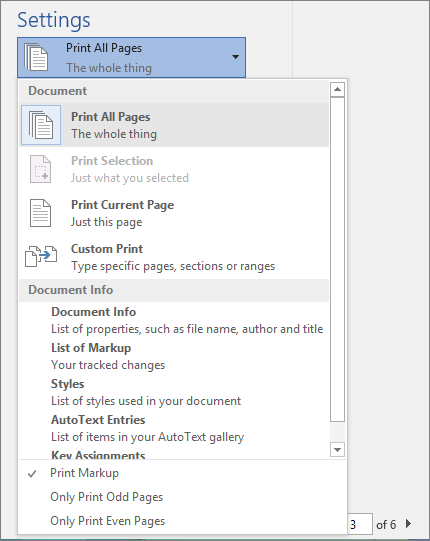
Aby wydrukować tylko określone strony, wykonaj jedną z następujących czynności:
- Aby wydrukować stronę wyświetlaną na podglądzie, wybierz pozycję Drukuj bieżącą stronę.
- Aby wydrukować serię kolejnych stron, na przykład strony od 1 do 3, wybierz pozycję Wydruk niestandardowy, a następnie wprowadź numer pierwszej i ostatniej strony w polu Strony.
- Aby wydrukować zarówno pojedyncze strony, jak i zakres stron (na przykład stronę 3 i strony od 4 do 6), wybierz pozycję Wydruk niestandardowy, a następnie wprowadź numery stron i zakresy rozdzielone przecinkami (na przykład: 3, 4-6).
Drukowanie w kolorze
Uwaga
Jeśli drukarka wybrana w obszarze Drukarka obsługuje opcje drukowania w kolorze, w czerni i bieli oraz w skali odcieni szarości, zostaną one wyświetlone na liście w obszarze Ustawienia.
- Wybierz pozycję Drukuj plik>.
- W obszarze Ustawienia wybierz opcję drukowania w kolorze oraz inne wymagane opcje, a następnie kliknij przycisk Drukuj.
Drukowanie komentarzy występujących w dokumencie
Otwórz dokument zawierający komentarze. Jeśli opcja komentarzy nie jest wyświetlana od razu, przejdź do pozycji Przejrzyj>pokaż adiustację i wybierz z listy tylko pozycję Komentarze .
Możesz skorzystać z opcji wydrukowania komentarzy jednego określonego recenzenta, wybierając recenzenta w obszarze Określone osoby.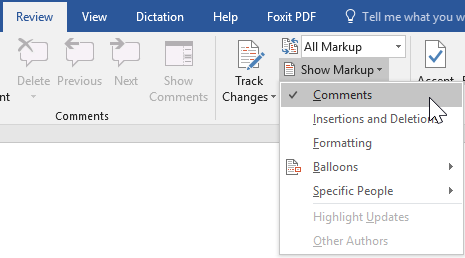
Wybierz pozycję Drukuj plik>.
W obszarze Ustawienia zaznacz pozycję Drukuj adiustację.
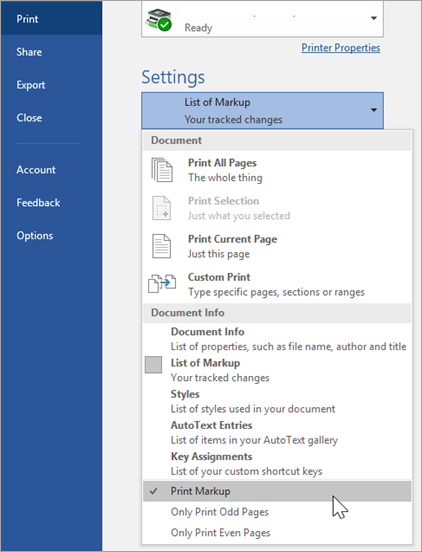
Wybierz pozycję Drukuj.
Dokument zostanie wydrukowany z komentarzami.
Uwaga
Jeśli chcesz wydrukować dokument bez żadnych komentarzy, przejdź do sekcjiŚledzenie>recenzji>bez adiustacji, a następnie wydrukuj dokument.

Zobacz też
- Witryna internetowa producenta drukarki (na której znajdują się zaktualizowane sterowniki drukarki)
- Drukowanie w czerni i bieli
- Fora społeczności platformy Microsoft 365