Zapisywanie pliku
Domyślnie pakiet Office zapisuje plik w domyślnym folderze roboczym.
W menu Plik wybierz pozycję Zapisz lub naciśnij  + S.
+ S.
Porada
Możesz też kliknąć ikonę Zapisz w lewym górnym rogu okna.
Jeśli zapisujesz dokument po raz pierwszy, musisz wprowadzić nazwę pliku.
Zapisywanie jako innej nazwy pliku lub w innej lokalizacji na komputerze
Aby zapisać dokument, który jest obecnie otwarty, pod nową lub inną nazwą pliku niż obecnie, użyj polecenia Zapisz jako.
- W menu Plik wybierz polecenie Zapisz jako.
- Jeśli chcesz zapisać plik w folderze innym niż bieżący folder, przejdź do tego folderu.
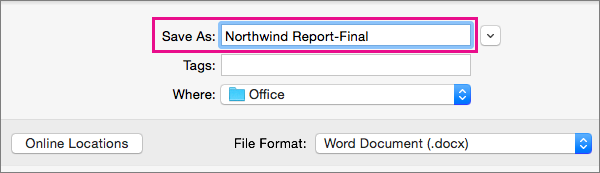
- W polu Zapisz jako wprowadź inną nazwę pliku.
- Wybierz pozycję Zapisz.
Zapisywanie w innej lokalizacji w usłudze online
Pakiet Office umożliwia zapisywanie plików w folderach online udostępnianych przez usługi OneDrive i program SharePoint. Jeśli masz konta, które dają ci dostęp do tych usług, możesz zapisywać pliki przechowywane w tych usługach i uzyskiwać do nich dostęp podobnie jak pliki przechowywane na komputerze.
Usługi programu SharePoint i usługa OneDrive używane w pracy lub szkole są zwykle oferowane przez pracodawcę lub organizację, ale możesz korzystać z usługi OneDrive samodzielnie. Aby uzyskać więcej informacji o tych usługach, zobacz sekcję Zobacz też .
Aby zapisać plik w lokalizacji online innej niż folder domyślny, użyj pozycji Udostępnij. Pliki z programów Word, Excel i PowerPoint można zapisywać bezpośrednio w folderach w usłudze OneDrive i programie SharePoint.
Uwaga
Jeśli masz problemy z zapisaniem w lokalizacji online, upewnij się, że masz połączenie z Internetem i że zalogowano się do programu SharePoint lub usługi OneDrive. Jeśli korzystasz z sieci firmowej, sprawdź, czy połączenie sieciowe działa.
Zapisywanie w usłudze OneDrive
- Na komputerze wybierz pozycjęZapisz udostępnianie>plików>w usłudze OneDrive.
- Jeśli po raz pierwszy próbujesz uzyskać dostęp do usługi OneDrive, wpisz swoje konto Microsoft i hasło, a następnie wybierz pozycję Zaloguj.
- W oknie dialogowym Zapisywanie jako wpisz nazwę dokumentu.
- W obszarze Foldery osobiste lub Foldery udostępnione wybierz folder, w którym chcesz zapisać dokument, a następnie wybierz pozycję Zapisz.
Zapisywanie w programie SharePoint
- Na komputerze wybierz pozycję Zapiszw udziale>plików>w programie SharePoint.
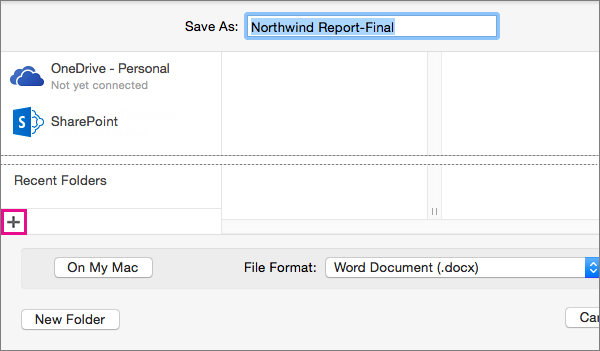
- Aby dodać witrynę programu SharePoint, kliknij pozycję Dodaj lokalizację
 , wprowadź adres URL biblioteki programu SharePoint, a następnie wybierz pozycję Dodaj.
- W polu Zapisz jako wprowadź nazwę dokumentu.
- W obszarze Ostatnio używane lokalizacje lub Zapisane lokalizacje wybierz bibliotekę programu SharePoint, w której chcesz zapisać dokument, a następnie wybierz pozycję Zapisz.
Po utworzeniu i zapisaniu skoroszytu Word, Excel i PowerPoint automatycznie zapiszesz plik w formacie Open XML. Możesz jednak zapisać plik w innym formacie lub zmienić domyślny format pliku.
Zapisywanie pliku w pakiecie Office dla komputerów Mac
Zmienianie domyślnego formatu, w którym są zapisywane pliki
Zapisywanie pliku jako strony internetowej (tylko Word i Excel)
Zapisywanie pliku jako zwykłego tekstu (tylko Word)
Zapisywanie pliku w formacie JPEG (tylko program PowerPoint)
Zapisywanie pliku jako filmu (tylko program PowerPoint)
Zapisywanie pliku w formacie Open XML (domyślnym formacie pliku dla Office dla komputerów Mac 2011)
- Utwórz plik lub otwórz plik do zapisania.
- W menu Plik wybierz polecenie Zapisz jako.
- W polu Zapisz jako wpisz nazwę pliku.
- W menu podręcznym Format upewnij się, że jest zaznaczona pozycja Word Dokument (.docx), Prezentacja programu PowerPoint (.pptx) lub Skoroszyt programu Excel (.xlsx) w zależności od używanego programu pakietu Office.
- Wybierz pozycję Zapisz.
Zapisywanie pliku w formacie pliku pakietu Office 2004 dla komputerów Mac
Ważne
Niektóre elementy utworzone za pomocą funkcji w Office dla komputerów Mac 2011 r. mogą działać inaczej po zapisaniu dokumentu w formacie pliku używanym w pakiecie Office 2004 dla komputerów Mac lub starszym. Dzięki funkcji Raport zgodności można uniknąć korzystania z nowych funkcji pakietu Office, które mogą działać inaczej we wcześniejszych wersjach pakietu Office.
Utwórz plik lub otwórz plik do zapisania.
W menu Plik wybierz polecenie Zapisz jako.
W polu Zapisz jako wpisz nazwę pliku.
W menu podręcznym Format kliknij pozycję Dokument w wersjach Word 97–2004 (.doc),Prezentacja programu PowerPoint 97–2004 (.ppt) lub Skoroszyt programu Excel 97–2004 (.xls), w zależności od używanego programu pakietu Office.
Uwaga
Po otwarciu i zapisaniu kopii pliku utworzonego w pakiecie Office 2004 dla komputerów Mac lub starszym plik będzie automatycznie zapisywany przez aplikację we właściwym formacie.
Wybierz pozycję Zapisz.
Zapisywanie pliku jako pliku PDF
Dokument można zapisać w formacie PDF, aby zachować formatowanie dokumentu i sprawić, aby dokument był czytelny, ale nie można go edytować. Do wyświetlania dokumentów zapisanych w tym formacie pliku jest wymagany program Adobe Reader.
Uwaga
Pliki PDF utworzone w pakiecie Office 2011 są ograniczone do zawartości do drukowania. Innymi słowy: jeśli treść nie będzie widoczna po wydrukowaniu, nie będzie także widoczna w pliku PDF.
- Utwórz plik lub otwórz plik do zapisania.
- W menu Plik wybierz polecenie Zapisz jako.
- W polu Zapisz jako wpisz nazwę pliku.
- W menu podręcznym Format wybierz pozycję PDF.
- Wybierz pozycję Zapisz.
Zmienianie domyślnego formatu plików, w których są zapisywane pliki
Możesz zmienić format pliku, w Microsoft 365 dla komputerów Mac zawsze zapisuje dokumenty. Jeśli na przykład zwykle udostępniasz dokumenty innym osobom korzystającym z wcześniejszej wersji Microsoft 365 dla komputerów Mac, możesz zawsze zapisywać dokumenty w formacie pliku używanym w tej wersji.
W programach Word i PowerPoint:
- Otwórz dowolny plik lub utwórz nowy plik.
- W menu Plik wybierz polecenie Zapisz jako.
- Wybierz pozycję Opcje, a następnie w menu podręcznym Zapisz pliki [Program] jako wybierz odpowiedni format pliku.
W programie Excel:
- Otwórz dowolny plik lub utwórz nowy plik.
- W menu Excel wybierz polecenie Preferencje.
- W obszarze Udostępnianie i prywatność wybierz
 dotyczące zgodności .
- W obszarze Przejście w menu podręcznym Zapisz pliki w tym formacie wybierz odpowiedni format pliku.
Jeśli chcesz zmienić domyślny format pliku tak, aby działał z pakietem Office 2004 dla komputerów Mac lub starszymi wersjami, wybierz pozycję Skoroszyt programu Excel 97–2004 (.xls).
Zapisywanie pliku jako strony internetowej (tylko Word i Excel)
Plik można zapisać jako stronę internetową, która konwertuje plik na format, który jest czytelny dla przeglądarek internetowych. Wyniki konwersji zależą jednak od rodzaju zawartości pliku. Platforma Microsoft 365 dla komputerów Mac konwertuje formatowanie pliku do najbliższego odpowiednika formatowania w sieci Web. W związku z tym strona sieci Web może wyglądać zupełnie inaczej niż oryginalny plik. Na przykład wiele efektów tekstowych, takich jak animowany, uwypuklony lub zakreślony tekst, staje się tekstem zwykłym lub zacieniowanym.
Uwaga
Zalecamy wyświetlenie podglądu pliku w przeglądarce internetowej, aby upewnić się, że wyniki są odpowiednie. W tym celu w menu Plik kliknij polecenie Podgląd strony sieci Web.
- Utwórz plik lub otwórz plik do zapisania.
- W menu Plik wybierz polecenie Zapisz jako stronę sieci Web.
- W polu Zapisz jako wpisz nazwę pliku.
- Wybierz pozycję Zapisz.
Zapisywanie pliku jako zwykłego tekstu (tylko Word)
Dokument można zapisać w postaci zwykłego tekstu, dzięki czemu będzie go można otwierać w wielu programach do edycji tekstu. Jednak dokument zapisany w postaci zwykłego tekstu nie odzwierciedla wiernie formatowania, układu i innych cech dokumentu.
- Utwórz plik lub otwórz plik do zapisania.
- W menu Plik wybierz polecenie Zapisz jako.
- W polu Zapisz jako wpisz nazwę pliku.
- W menu podręcznym Format wybierz pozycję Zwykły tekst (.txt).
- Wybierz pozycję Zapisz.
Zapisywanie pliku w formacie JPEG (tylko program PowerPoint)
Po zapisaniu prezentacji w formacie JPEG poszczególne slajdy stają się obrazami. Dzięki temu przeglądanie prezentacji w przypadku jej opublikowania w witrynie internetowej jest łatwiejsze.
- Utwórz plik lub otwórz plik, który chcesz zapisać.
- W menu Plik wybierz polecenie Zapisz jako obrazy.
- W polu Zapisz jako wpisz nazwę pliku.
- Wybierz pozycję Zapisz.
Zapisywanie pliku jako filmu (tylko program PowerPoint)
Aby uruchomić prezentację na komputerze, na którym nie ma zainstalowanego programu PowerPoint, można ją zapisać jako plik filmu (mov). Taki film można potem odtworzyć w dowolnej aplikacji obsługującej filmy programu QuickTime.
- Utwórz plik lub otwórz plik do zapisania.
- W menu Plik wybierz pozycję Zapisz jako film.
- W polu Zapisz jako wpisz nazwę pliku.
- Wybierz pozycję Zapisz.
Funkcja Autoodzyskiwanie może pomóc w odzyskaniu edytowanego pliku po awarii zasilania lub innym problemie przerywanym podczas edytowania pliku. Tym częściej funkcja Autoodzyskiwanie zapisuje informacje o plikach, tym bardziej pełne odzyskiwanie może nastąpić po awarii.
Jednak użycie funkcji Autoodzyskiwanie nie zastępuje zapisywania plików w regularnych odstępach czasu ani po zakończeniu edytowania pliku. Pomocne może być również zapisanie wielu wersji pliku w różnych nazwach plików (na przykład po każdej istotnej zmianie), aby w razie potrzeby można było przejrzeć lub powrócić do wcześniejszej wersji.
Jeśli po niepowodzeniu zdecydujesz się nie zapisywać odzyskanej wersji pliku po jego otwarciu, plik zostanie usunięty, a niezapisane zmiany zostaną utracone. Jeśli zapiszesz plik odzyskiwania, zostanie on zastąpiony oryginalnym plikiem, chyba że określisz nową nazwę pliku.
- W menu programu Word, PowerPoint lub Excel kliknij polecenie Preferencje.
- Wybierz pozycję Zapisz.
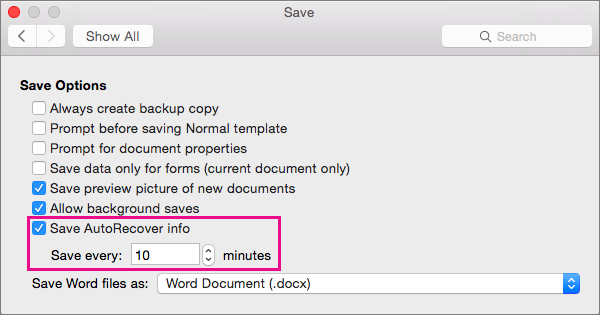
- W polu Autoodzyskiwanie wprowadź odpowiednią liczbę minut jako interwał między zapisywaniem informacji Autoodzyskiwanie.
Za każdym razem, gdy aplikacja zapisuje informacje Autoodzyskiwanie, przed ponownym zapisaniem informacji Autoodzyskiwanie czeka na liczbę minut określoną w tym miejscu.
Tworzenie dokumentu do użycia we wcześniejszych wersjach programu Word
Po otwarciu w programie Word 2011 dla komputerów Mac dokumentu utworzonego w starszej wersji programu Word (w programie Word dla komputerów Mac lub Word dla systemu Windows) jest włączany tryb zgodności. Na pasku tytułu okna dokumentu wyświetlany jest tekst [Tryb zgodności]. Tryb zgodności oznacza, że dokument został utworzony we wcześniejszej wersji programu Word lub zapisany w starszym formacie pliku. W trybie zgodności nie są dostępne nowe lub udoskonalone funkcje programu Word 2011. Użytkownicy mogą jednak nadal edytować dokument za pomocą funkcji, które są zgodne z wcześniejszym formatem pliku.
Możesz pracować w trybie zgodności lub przekonwertować dokument na format pliku programu Word 2011. Podczas zapisywania pliku w formacie programu Word 2011 układ dokumentu wygląda tak, jakby został utworzony w programie Word 2011, a format pliku zmienia się z doc na docx. W tym formacie można uzyskać dostęp do nowych i udoskonalonych funkcji programu Word 2011. Osoby korzystające z wcześniejszej wersji programu Word mogą mieć jednak problemy z edycją części dokumentu, które zostały utworzone przy użyciu nowych lub rozszerzonych funkcji.
Elementy dokumentów, których działanie zmienia się w trybie zgodności
Elementy wymienione w poniższej tabeli mogą ulec trwałej zmianie podczas pracy w trybie zgodności. Nie można przekonwertować ich ponownie na elementy programu Word 2011, nawet jeśli później dokument zostanie przekonwertowany na format programu Word 2011.
|
Element programu Word 2011 |
Działanie w trybie zgodności |
| Bibliografia |
Konwertowane na tekst statyczny. |
| Lista zablokowanych autorów |
Informacje o tym, gdzie inni autorzy edytowali dokument, zostaną trwale utracone. |
| Cytaty |
Konwertowane na tekst statyczny. |
| Zaawansowane funkcje typografii |
Wszystkie zaawansowane funkcje typografii obsługiwane przez czcionki, na przykład ligatury, są usuwane po zapisaniu dokumentu w formacie doc. |
| Obiekty osadzone w formacie Open XML |
Trwale konwertowane na zawartość statyczną. |
| Tekst zastępczy w kontrolkach zawartości |
Konwertowane na tekst statyczny. |
| Względna pozycja pól tekstowych |
Konwertowane na pozycjonowanie bezwzględne. |
| Wyrównanie tekstu pola tekstowego |
Tekst, który nie jest już wyrównany do góry, jest konwertowany na tekst wyrównany do góry. |
| Efekty tekstowe |
Efekty tekstowe, takie jak odbicie, poświata, Format 3-W i Obrót 3-W zostają utracone. |
| Tekst alternatywny w tabelach |
Tekst alternatywny w tabelach zostanie trwale usunięty. |
| Motywy, kolory motywów, czcionki motywów i efekty motywów |
Trwale konwertowane na style. Jeśli plik zostanie później otwarty w programie Word 2011, nie będzie możliwa automatyczna zmiana stylu przy użyciu motywów. |
| Śledzone przeniesienia |
Konwertowane na usunięcia i wstawienia. |
| Tekst WordArt |
Konwertowane na tekst statyczny. |
Elementy dokumentu wymienione w poniższej tabeli ulegają zmianie podczas pracy w trybie zgodności. Można jednak przekonwertować je na elementy programu Word 2011, jeśli dokument zostanie później przekonwertowany do formatu programu Word 2011.
|
Element programu Word 2011 |
Działanie w trybie zgodności |
| Grafiki SmartArt |
Konwertowane na obrazy i nie można ich edytować. |
| Diagramy i wykresy |
Konwertowane na obrazy i nie można ich edytować. |
| Kształty i pola tekstowe |
Konwertowane na efekty dostępne w formacie pliku doc. |
| Równania |
W przypadku dokumentów w trybie zgodności przedstawiane jako obrazy, których nie można edytować. Równania można edytować po zapisaniu dokumentu w formacie pliku programu Word 2011. |
Włączanie trybu zgodności
Korzystając z trybu zgodności, można tworzyć nowe dokumenty, które są zgodne ze starszymi wersjami programu Word.
- Otwórz nowy dokument.
- W menu Plik wybierz polecenie Zapisz jako.
- W oknie Zapisywanie jako wpisz nazwę dokumentu.
- W menu podręcznym Format wybierz pozycję dokument Word 97–2004 (.doc), a następnie wybierz pozycję Zapisz.
Na pasku tytułu wyświetlany jest tekst [Tryb zgodności] po nazwie dokumentu.
Konwertowanie dokumentu z trybu zgodności
Polecenie Konwertuj dokument powoduje wyczyszczenie opcji zgodności, dzięki czemu układ dokumentu wygląda tak, jakby był utworzony w programie Word 2011. Jeśli plik jest w formacie doc, polecenie Konwertuj dokument powoduje również uaktualnienie pliku do formatu docx. Po przekonwertowaniu dokumentu można uzyskać dostęp do nowych i rozszerzonych funkcji programu Word 2011. Osoby korzystające z wcześniejszej wersji programu Word mogą mieć jednak problemy z edycją niektórych części dokumentu, które zostały utworzone przy użyciu nowych lub rozszerzonych funkcji programu Word 2011.
- W menu Plik wybierz pozycję Konwertuj dokument.

 W lewym górnym rogu okna.