Pola tekstowe i większość kształtów może zawierać tekst. Tekst może być umieszczony w poziomie lub pionie i może być wyświetlany w jednym wierszu lub zawijać do wielu wierszy.
Możesz zmienić kierunek tekstu, a także zmienić marginesy pól tekstowych i kształtów w celu uzyskania optymalnych odstępów lub zmienić rozmiar kształtów, aby lepiej dopasować tekst.
Określanie kierunku tekstu w kształcie lub polu tekstowym
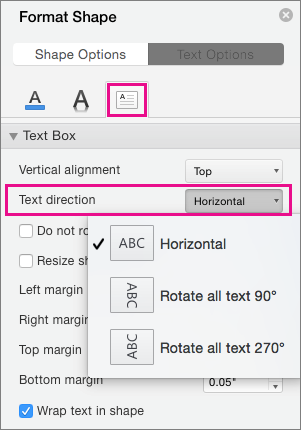
 W kształcie lub polu tekstowym możesz zmienić kierunek odczytywania tekstu. Oznacza to, że tekst można przestawiać o 90 lub 270 stopni, aby był wyświetlany na boki.
- Kliknij prawym przyciskiem myszy krawędź kształtu lub pola tekstowego.
- W menu skrótów wybierz polecenie Formatuj kształt.

- W okienku Formatowanie kształtu kliknij pozycję Rozmiar/Układ & właściwości
 .
. - W obszarze Pole tekstowe wybierz odpowiednią opcję z listy Kierunek tekstu .

Obracanie (lustrzane) tekstu w kształcie lub polu tekstowym

Kliknij prawym przyciskiem myszy pole lub kształt i wybierz polecenie Formatuj kształt.
W okienku Formatowanie kształtu wybierz pozycję Efekty.
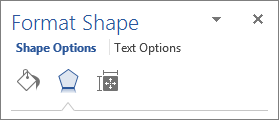
Wybierz pozycję Obrót 3-W i w polu Obrót X lub Obrót Y wpisz
180.(Opcjonalnie) Jeśli pole tekstowe jest wypełnione kolorem, można go usunąć w okienku Formatowanie kształtu . Wybierz pozycję Wypełnienie &
 , wybierz pozycję Wypełnienie, a następnie wybierz pozycję Brak wypełnienia.
(Opcjonalnie) Aby usunąć kontur pola tekstowego, kliknij prawym przyciskiem myszy pole tekstowe, wybierz pozycję Konspekt na wyświetlonym minipasku narzędzi i wybierz pozycję Brak konturu.
Rozmieszczanie tekstu w poziomie w akapicie, kształcie lub polu tekstowym

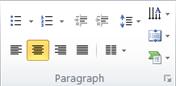
- Zaznacz akapit, wiersz tekstu, kształt lub pole tekstowe, które chcesz zmodyfikować.
- Przejdź do obszaru Narzędzia główne i wybierz odpowiednią opcję wyrównania w poziomie.
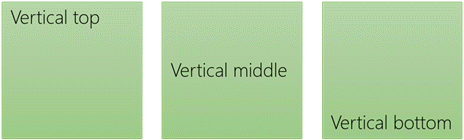
Umieszczanie tekstu w pionie w kształcie lub polu tekstowym
- Kliknij prawym przyciskiem myszy obramowanie kształtu lub pola tekstowego.
- W menu skrótów wybierz polecenie Formatuj kształt.
- W okienku Formatowanie kształtu wybierz pozycję Rozmiar/Układ & właściwości .

- Wybierz odpowiednią opcję z listy Wyrównanie w pionie .
Zawijanie tekstu w kształcie lub polu tekstowym
Gdy tekst jest zawijany, jest automatycznie kontynuowany w nowym wierszu, gdy dotrze do prawej krawędzi kształtu lub pola tekstowego.
- Kliknij prawym przyciskiem myszy obramowanie kształtu lub pola tekstowego zawierającego tekst, który chcesz zawinąć.
- W menu skrótów wybierz polecenie Formatuj kształt.
- W okienku Formatowanie kształtu wybierz pozycję Rozmiar/Układ & Właściwości , a następnie wybierz pozycję Zawijaj tekst w kształcie.

Zmienianie marginesów między tekstem a krawędzią kształtu lub pola tekstowego
Margines to odległość między tekstem a zewnętrznym obramowaniem otaczającego kształtu lub pola tekstowego.
Kliknij prawym przyciskiem myszy obramowanie kształtu lub pola tekstowego.
W menu skrótów wybierz polecenie Formatuj kształt.
W okienku Formatowanie kształtu wybierz pozycję Rozmiar/Układ & właściwości
.

Określ wymiar w calach lub milimetrach (mm) dla dowolnego z następujących marginesów:
- Lewy margines Odległość między lewym obramowaniem kształtu a tekstem z lewej strony
- Prawy margines Odległość między prawą krawędzią kształtu a tekstem z prawej strony
- Margines górny Odległość między górną krawędzią kształtu a najwyższym tekstem
- Margines dolny Odległość między dolną krawędzią kształtu a najniższym tekstem
Zmienianie rozmiaru kształtu w celu dopasowania do tekstu
Możesz automatycznie zwiększyć rozmiar kształtu lub pola tekstowego w pionie, aby tekst mieścił się w nim.
- Kliknij prawym przyciskiem myszy obramowanie kształtu lub pola tekstowego.
- W menu skrótów wybierz polecenie Formatuj kształt.
- W okienku Formatowanie kształtu wybierz pozycję Układ & Właściwości , wybierz pozycję Pole tekstowe, a następnie wybierz pozycję Zmień rozmiar kształtu, aby dopasować go do tekstu.