
Udostępnianie dokumentu
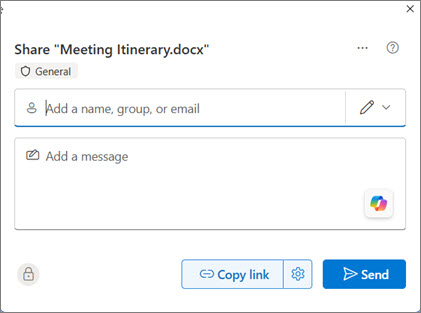
- Wybierz pozycję Udostępnij.
- Ustaw odpowiednie uprawnienia.
- Wpisz nazwy lub adresy e-mail osób, którym chcesz udostępnić plik.
- Dodaj wiadomość (opcjonalnie).
- Wybierz pozycję Wyślij.
Masz dodatkowe opcje:
- Aby utworzyć link do udostępniania w wiadomości e-mail, wybierz pozycję Kopiuj link.
- Wybierz pozycję Outlook, aby utworzyć nową wiadomość e-mail z linkiem umożliwiającym udostępnianie w programie Outlook dla sieci Web.

Wspólne edytowanie dokumentu
Gdy udostępnisz dokument, możesz nad nim pracować wspólnie z innymi osobami — w tym samym czasie.
- Aby zobaczyć zmiany w czasie rzeczywistym, współpracuj w Word dla sieci Web.
- Obok pozycji Udostępnianie zobaczysz, kto również edytuje plik.
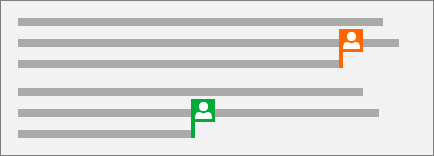
- Kolorowe flagi wskazują dokładnie miejsca w dokumencie, gdzie pracują inne osoby.
Dodawanie komentarza
- Wybierz pozycję Przejrzyj>nowy komentarz.
Lub kliknij dokument prawym przyciskiem myszy i wybierz polecenie Nowy komentarz.
W dokumencie, w którym znajduje się notatka, zostanie wyświetlony .
. - Wpisz komentarz i wybierz pozycję Opublikuj.


Odpowiadanie na @mention komentarz lub usuwanie go
- Aby odpowiedzieć na komentarz wybierz pozycję Odpowiedz.
- W @mention komentarzu wpisz znak @ i imię i nazwisko danej osoby, a następnie wybierz odpowiednią nazwę.
- Aby usunąć komentarz, wybierz pozycję Przejrzyj>usuń.

Przeglądanie komentarzy
- Wybierz pozycję Pokaż komentarze, aby wyświetlić wszystkie komentarze w dokumencie.
- Wybierz pozycję Poprzedni lub Następny, aby przechodzić pomiędzy komentarzami.