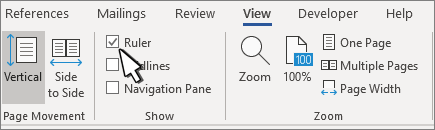
Włączanie linijki
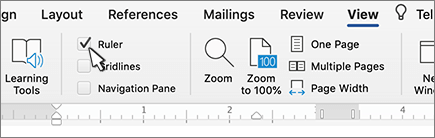
Jeśli linijka nie jest widoczna u góry dokumentu, przejdź do pozycji Wyświetl>linijkę , aby ją wyświetlić. Gdy linijka jest widoczna, możesz jej użyć do ustawiania tabulatorów i wcięć.
Ustawianie pozycji tabulatora przy użyciu linijki
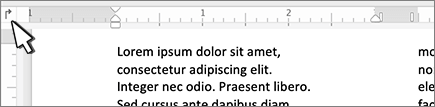
Wybierz pozycję Lewy
 na lewym końcu linijki poziomej, aby zmienić typ karty.

Wybierz jeden z następujących typów:
-
Tabulator Lewy ustawia lewy koniec wiersza tekstu. Podczas wpisywania tekst jest wypełniany w prawo.
-
 Tabulator Środkowy ustawia pozycję na środku wiersza tekstu. Podczas wpisywania tekst wyśrodkuje się na tej pozycji.
 -
 Pozycja Tabulator prawy powoduje ustawienie prawego końca wiersza tekstu. Podczas wpisywania tekst jest wypełniany w kierunku lewej strony.
 -
 Tabulator dziesiętny wyrównuje liczby do separatora dziesiętnego. Bez względu na liczbę cyfr separator dziesiętny pozostaje w tej samej pozycji. Zobacz Wyrównywanie liczb z separatorami dziesiętowymi za pomocą tabulatorów dziesiętnych.
 -
 Pozycja tabulatora Pasek nie powoduje położenia tekstu. Służy do wstawienia pionowej linii w miejscu tabulatora. W przeciwieństwie do innych kart, karta paska jest dodawana do tekstu zaraz po kliknięciu linijki. Jeśli tabulator paska nie zostanie wyczyszczony przed wydrukowaniem dokumentu, linia pionowa zostanie wydrukowana.
-
Kliknij lub naciśnij dolną część linijki poziomej w miejscu, w którym chcesz ustawić tabulator.
Czyszczenie tabulatora
Przeciągnij tabulator w dół poza linijkę, aby ją usunąć.
Wcięcie z lewej
Wcięcie z lewej powoduje ustawienie pozycji lewej strony akapitu. Po przeniesieniu wcięcia z lewej strony wcięcie pierwszego wiersza lub wysunięcie jest przenoszone zsynchronizowane.
- Zaznacz tekst, dla którego chcesz ustawić wcięcie z lewej strony.
- Na linijce przeciągnij kwadratowy znacznik z lewej dolnej strony linijki w miejsce, w którym chcesz wstawić lewą krawędź akapitu.

Wcięcie z prawej
Znacznik prawego wcięcia steruje położeniem prawej strony akapitu.
- Zaznacz tekst, dla którego chcesz ustawić wcięcie z prawej.
- Na linijce przeciągnij trójkątny znacznik z prawej dolnej części linijki w odpowiednie miejsce, w którym chcesz umieścić prawą krawędź akapitu.

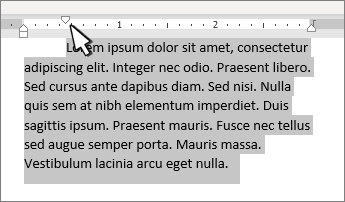
Wcięcie pierwszego wiersza
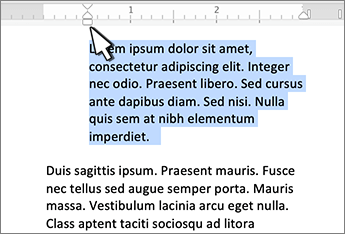
W przypadku wcięcia pierwszego wiersza pierwszy wiersz akapitu jest wcięty, a następujące wiersze akapitu nie.
- Zaznacz tekst, w którym chcesz dodać wcięcie pierwszego wiersza.
- Na linijce przeciągnij trójkątny znacznik w lewym górnym rogu linijki w miejsce, w które ma się rozpocząć wcięcie, na przykład do znacznika 1".
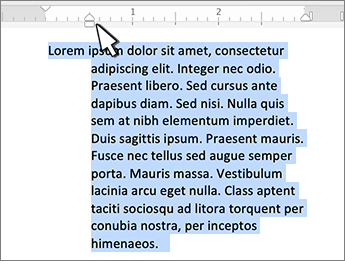
Wysunięcie
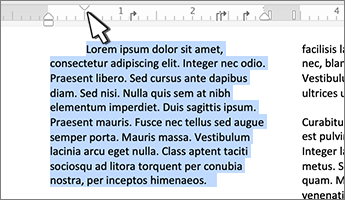
Po zastosowaniu wysunięcia drugi i wszystkie następne wiersze akapitu są wysunięte bardziej niż pierwszy wiersz.
- Zaznacz tekst, do którego chcesz dodać wysunięcie.
- Na linijce przeciągnij trójkątną górną część dolnego znacznika w miejsce, w które ma się rozpocząć wcięcie, na przykład do znacznika 1".