
Wyskakujące podpisy w aplikacji Microsoft Teams oferują bardziej elastyczny sposób wyświetlania podpisów, umożliwiając ich otwieranie w osobnym oknie. Możesz zmieniać rozmiar podpisów i przenosić je w dowolne miejsce na ekranie, obserwować je podczas sporządzania notatek lub korzystania z innych aplikacji, a także zachować czytelny widok nawet wtedy, gdy ekran głównego spotkania jest nieczytelny.
W tym artykule
- Włączanie podpisów wyskakujące podczas połączenia
- Tłumaczenie wyskakujące podpisy
- Dostosowywanie podpisów wyskakujące
Włączanie podpisów wyskakujące podczas połączenia
Aplikacja Microsoft Teams oferuje bardziej elastyczne środowisko spotkań, ułatwiając przenoszenie i zmienianie rozmiaru okna podpis niezależnie od głównej zawartości spotkania. Ta funkcja ułatwia utrzymywanie zaangażowania w konwersację bez utraty udostępnionej zawartości i kanałów wideo.
Aby używać podpisów wyskakujące na spotkaniu, przejdź do kontrolek spotkania w górnej części okna i wybierz pozycję Więcej akcji Więcej akcji
 >języka i mowy>Pokaż napisy na żywo.
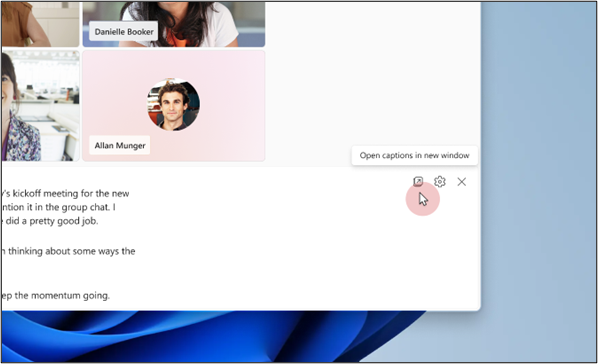
Po włączeniu napisów na żywo wybierz pozycję Otwórz podpisy w nowym oknie. Możesz łatwo zmienić rozmiar nowego okna, przeciągając jego krawędzie.
Uwaga
Aby przywrócić podpisy do okna spotkania, zamknij okno wyskakujące podpisy.
Tłumaczenie wyskakujące podpisy
Podpisy na żywo są wyświetlane w języku używanym podczas spotkań lub wydarzeń. Zaktualizuj ustawienia podpis, aby przetłumaczyć je na preferowany język.
Uwaga
Przetłumaczone na żywo podpisy na spotkaniach są dostępne tylko w ramach Teams Premium — dodatkowej licencji, która zapewnia dodatkowe funkcje, dzięki którym spotkania w aplikacji Teams są bardziej spersonalizowane, inteligentne i bezpieczne. Aby uzyskać dostęp do usługi Teams Premium, skontaktuj się z administratorem IT.
- W oknie Wyskakujące podpisy wybierz pozycję Ustawienia napisów
 >językowych.
 - Upewnij się, że w języku mówionym meeting jest ustawiony odpowiedni język.
- Włącz przełącznik Przetłumacz na .
- Z menu rozwijanego wybierz język, na który chcesz przetłumaczyć podpisy.
Dostosowywanie podpisów wyskakujące
Personalizowanie podpisów wyskakujące w celu zwiększenia czytelności i ułatwień dostępu. Możesz dostosować kolor czcionki, tło, rozmiar, wysokość i położenie czcionki. Aby uzyskać więcej informacji, zobacz Dostosowywanie podpisów.
- Wybierz pozycję Ustawienia napisów>Style podpisów
 .
. - Wybierz odpowiedni kolor czcionki, kolor tła, rozmiar czcionki, wysokość i położenie dla wyświetlania tekstu w czasie rzeczywistym.
Zobacz też
Narzędzia ułatwień dostępu w usłudze Microsoft Teams
Używanie napisów na żywo podczas spotkań w aplikacji Microsoft Teams