
Zmienianie rozmiaru tekstu w Windows 11 za pomocą ustawień ekranu, powiększanie lub pomniejszanie w programie Microsoft Edge albo używanie Lupy.
Wybierz pozycję Start >
> >dostępu>Rozmiar tekstu . Aby powiększyć tylko tekst na ekranie, dostosuj suwak w obszarze Podgląd rozmiaru tekstu.
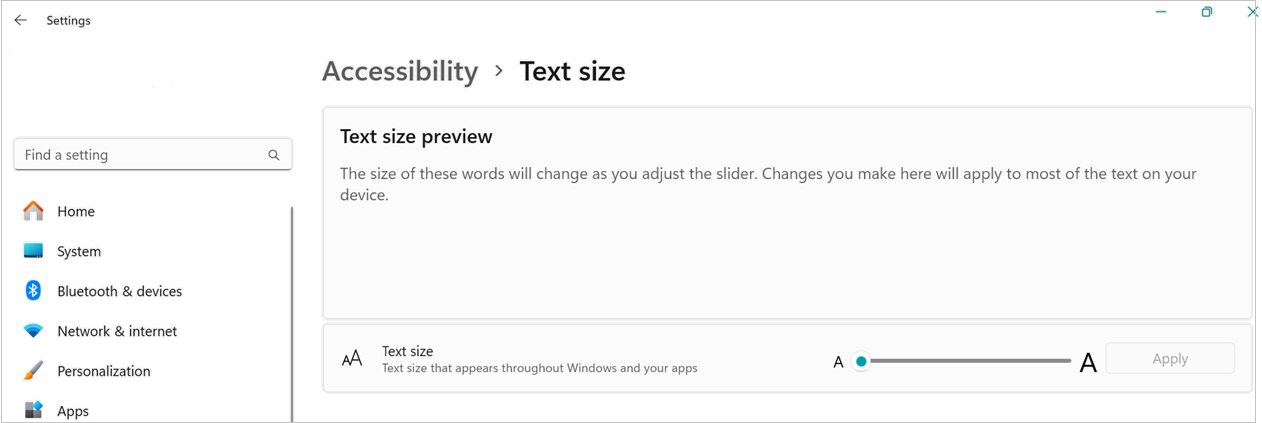
Aby powiększyć wszystko, łącznie z obrazami i aplikacjami, wybierz przycisk Wyświetl w obszarze powiązanego ustawienia, a następnie wybierz odpowiednią opcję z menu rozwijanego obok pozycji Skala.

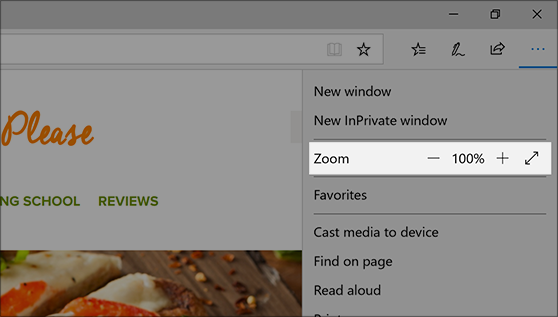
W programie Microsoft Edge: Wybierz pozycję Więcej w prawym górnym rogu, a następnie powiększ lub pomniejszyj.
Używanie Lupy: Lupa powiększa część ekranu, aby była lepiej widoczna. Aby otworzyć Lupę, naciśnij klawisz logo
+ znak plus (+). Gdy Lupa jest otwarta, można powiększać i pomniejszać, naciskając klawisz z logo systemu Znak plusa ( + +) i klawisz z logo systemu WindowsZnak minus
+ (-). Aby zamknąć Lupę, naciśnij klawisz + z logo systemu WindowsEsc.


