
Dzięki agentom w usłudze OneDrive możesz zadawać pytania i uzyskiwać pomocne odpowiedzi z dokumentów — bez otwierania poszczególnych plików. Niezależnie od tego, czy zarządzasz projektem, czy próbujesz nadrobić zaległości w pracy, agenci oszczędzają czas i wysiłek, używając SI do podsumowywania i przeszukiwania zawartości.
Uwaga
Agenci SI są dostępni z licencją Microsoft 365 Copilot tylko na konta służbowe lub szkolne.
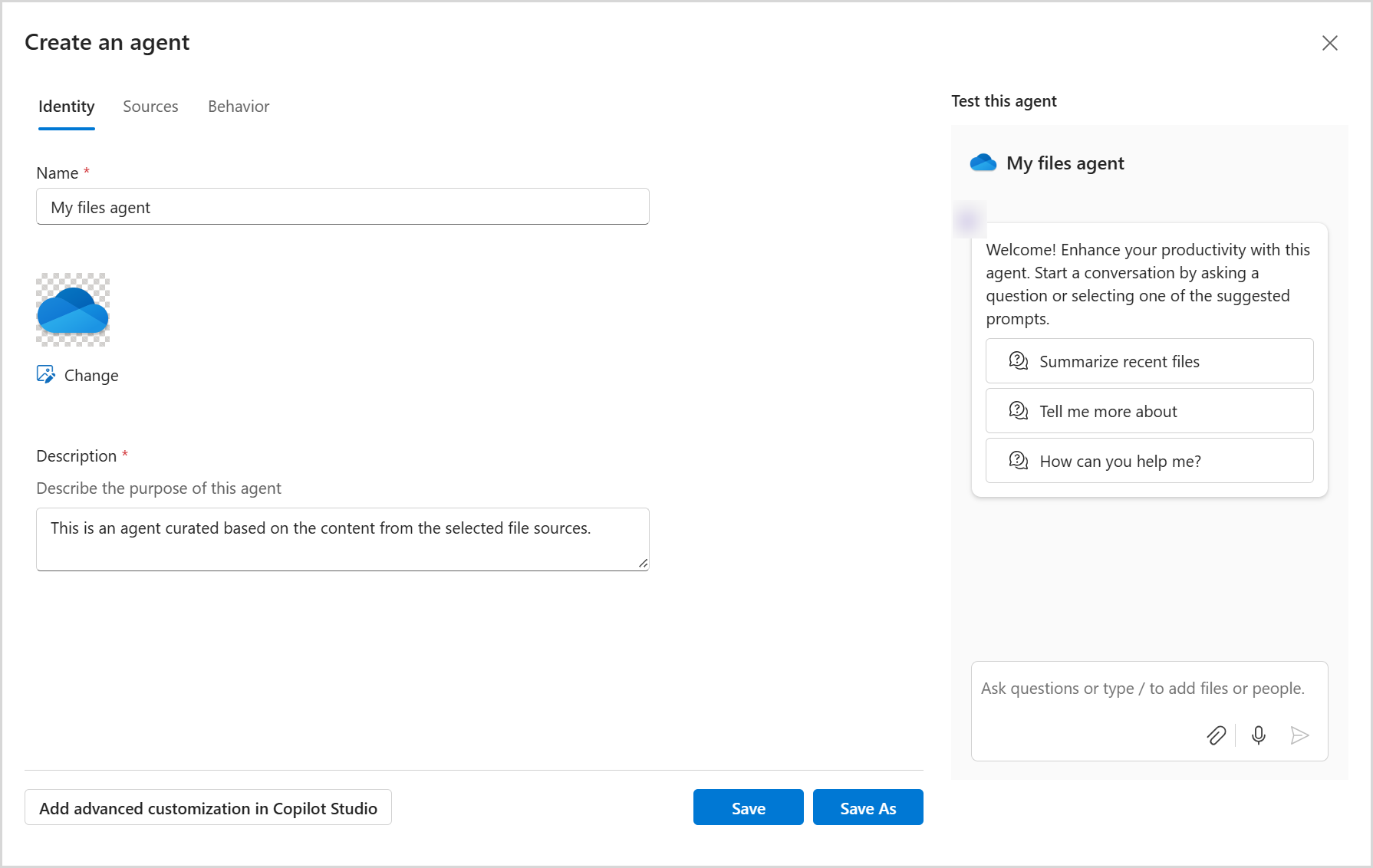
Aby utworzyć agenta i korzystać z niego, wykonaj następujące czynności:
Krok 1. Tworzenie własnego asystent SI w usłudze OneDrive
Zaloguj się do witryny internetowej usługi OneDrive za pomocą poświadczeń służbowych.
Wybierz pliki, na podstawie których chcesz utworzyć agenta. Następnie wybierz pozycję Utwórz agenta (może to być widoczne na pasku narzędzi lub w menu wyświetlanym po kliknięciu prawym przyciskiem myszy).
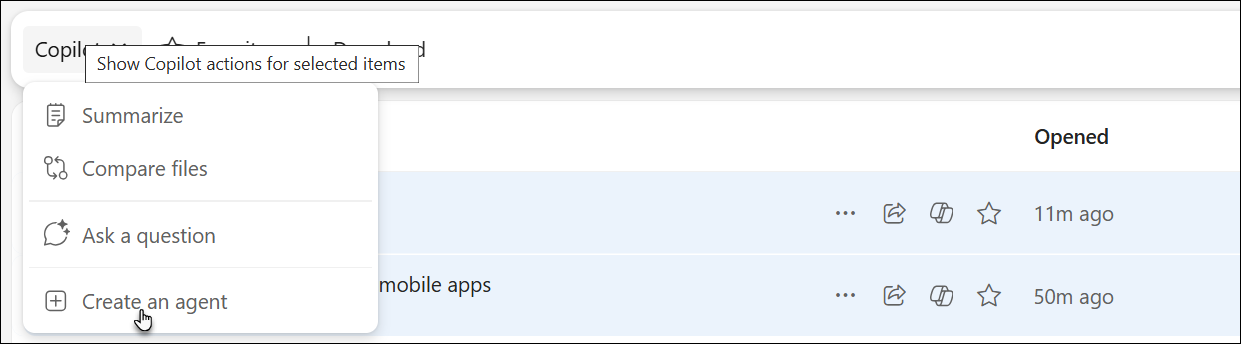
Możesz również wybrać pozycję + Utwórz lub przekazać , a następnie wybrać pozycję Utwórz agenta.

W tym miejscu możesz określić maksymalnie 20 źródeł, nadać agentowi nazwę i zmodyfikować zachowanie agenta.

Wybierz pozycję Zapisz lub Zapisz jako.
Agent zostanie zapisany .agent jako plik w Usłudze OneDrive. Domyślnie agent jest zapisywany w folderze, w którym został utworzony.
Uwaga
Jeśli utworzysz agenta z folderu Udostępnione lub Ulubione, zostanie on zapisany w obszarze My Files>Documents>Agents.
Środowisko pierwszego uruchomienia: dowiedz się, jak utworzyć agenta
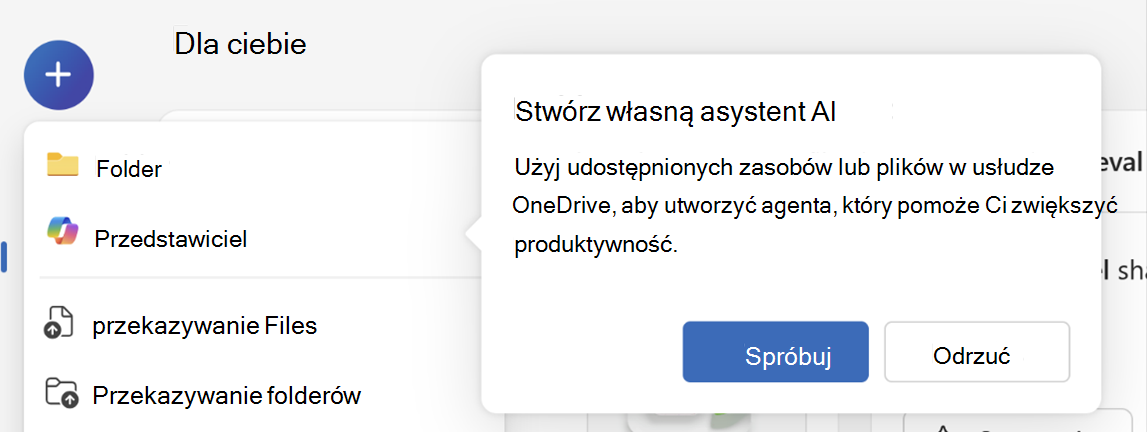
Po otwarciu nowego menu lub wybraniu przycisku Copilot w plikach po raz pierwszy zostanie wyświetlone środowisko z przewodnikiem wprowadzające do tworzenia agentów w usłudze OneDrive. Dzięki temu szybko dowiesz się, jak tworzyć własne asystent AI przy użyciu plików i folderów.
Zostanie wyświetlony monit, taki jak "Stwórz własną asystent SI", z opcjami wypróbowania lub odrzucenia.
Krok 2. Korzystanie z agenta
1. W usłudze OneDrive znajdź i otwórz plik agenta.
2. Plik zostanie otwarty w pełnoekranowej przeglądarce.
3. Wpisz pytanie, na przykład:
- Jakie są kluczowe aktualizacje w tym folderze?
- Co zdecydowaliśmy w notatkach z ostatniego spotkania?
- Kiedy przypada kolejny termin w tych plikach projektu?
4. Naciśnij klawisz Enter lub Wyślij.
Możesz zadać kolejne pytania, aby uzyskać więcej informacji lub wyjaśnić wszystko.
Krok 3. Edytowanie agenta (w razie potrzeby)
Aby zmienić pliki używane przez agenta:
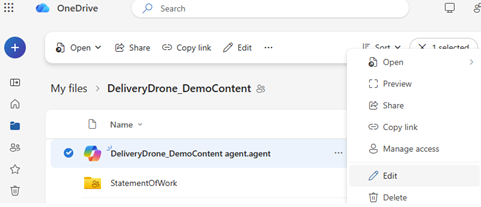
- Opcja 1: Wybierz menu ... (Więcej akcji) obok
.agentpliku i wybierz pozycję Edytuj. - Opcja 2: Otwórz plik agenta, a następnie wybierz pozycję Edytuj u góry przeglądarki.
- Opcja 3 (jeśli używasz programu SharePoint): użyj opcji Edytuj w panelu bocznym.
W razie potrzeby możesz zmienić nazwę agenta, zaktualizować listę plików lub usunąć pliki.
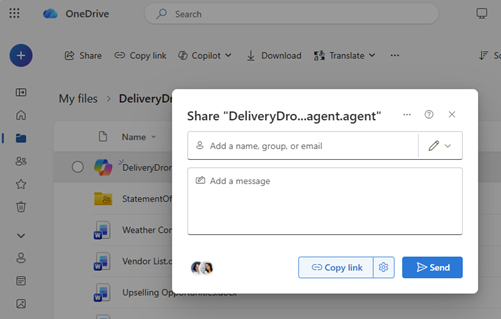
Krok 4. Udostępnianie agenta
Możesz udostępnić agenta tak samo jak zwykły plik w usłudze OneDrive:
-
.agentZaznacz plik. - Wybierz pozycję Udostępnij.
- Ustaw uprawnienia udostępniania i wyślij link.

Uwaga
- Osoba, której udostępniasz pliki, musi również mieć dostęp do plików wewnątrz agenta. W przeciwnym razie nie będą oni widzieć odpowiedzi agenta.
- Tworzenie agenta w usłudze OneDrive jest dostępne tylko dla następujących typów plików: DOC, DOCX, PPT, PPTX, PDF, TXT, RTF, MD. Podczas tworzenia agenta możesz dodać maksymalnie 20 plików. Jeśli wybierzesz folder, musi on zawierać nie więcej niż 20 plików.
Potrzebujesz dodatkowej pomocy?

|
Skontaktuj się z pomocą techniczną Aby uzyskać pomoc dotyczącą konta Microsoft i subskrypcji, odwiedź Stronę Pomoc dotycząca rozliczeń & kontami. Aby uzyskać pomoc techniczną, przejdź do pozycji Kontakt z pomoc techniczna firmy Microsoft, wprowadź problem i wybierz pozycję Uzyskaj pomoc. Jeśli nadal potrzebujesz pomocy, wybierz pozycję Skontaktuj się z pomocą techniczną, aby przejść do najlepszej opcji pomocy technicznej. |
|---|---|

|
Administratorzy Administratorzy powinni wyświetlić Pomoc dla administratorów usługi OneDrive, społeczności technicznej usługi OneDrive lub skontaktować się z pomocą techniczną platformy Microsoft 365 dla firm. |