
Możesz skanować tablice, wizytówki lub dokumenty za pomocą aplikacji OneDrive i automatycznie zapisywać je w usłudze OneDrive do późniejszego użycia.
W aplikacji OneDrive naciśnij przycisk Skanuj
 Możesz również nacisnąć pozycję Dodaj w górnej części ekranu, a następnie nacisnąć pozycję Skanuj. (Aby wyjść z trybu Skanowania bez zeskanowania czegokolwiek, po prostu naciśnij ikonkę strzałki w lewo w lewym górnym rogu ekranu).
Wybierz odpowiednie ustawienie flesza (włączone, wyłączone, automatyczne lub latarka), naciskając ikonę flesza w prawym górnym rogu.
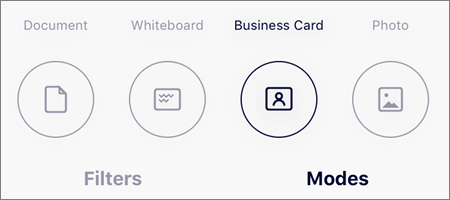
Wybierz pozycję Tablica, Dokument lub Wizytówki lub Zdjęcie, a następnie naciśnij ikonę białego kółka, aby zeskanować element. (Na mniejszych ekranach może być konieczne szybkie przesunięcie w lewo, aby wyświetlić opcję Zdjęcia).

Porada
- W systemie iOS 11.31.5 i nowszych wersjach dostępna jest opcja skanowania wielostronicowego, co ułatwia łączenie wielu skanów w jeden plik PDF. Aby użyć tej opcji, naciśnij pozycję Dodaj, a następnie zeskanuj następny dokument.
- Maksymalna liczba stron/obrazów, które można zeskanować na wiele stron, wynosi 30.
Po zeskanowaniu elementu możesz go przyciąć, obrócić, dodać tekst lub wyróżnić jego część. (Jeśli nie podoba Ci się obraz, naciśnij ikonę Strzałka w lewo w lewym górnym rogu, aby usunąć skan i spróbować ponownie).

Możesz także zmodyfikować wybrany wcześniej filtr (tablicę, dokument, wizytówkę lub zdjęcie) lub zmienić tryb (dopasowania oświetlenia i skali odcieni szarości), naciskając pozycję Filtry u dołu.
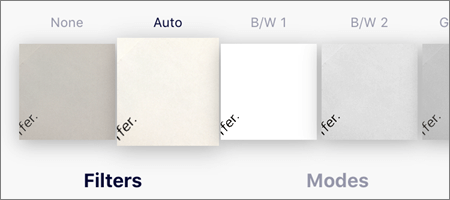
Po zakończeniu edycji elementu, naciśnij przycisk Gotowe, wprowadź nazwę pliku, a następnie wybierz naciśnij Zapisz.
Uwaga
Pliki są automatycznie zapisywane w formacie PDF.
Potrzebujesz dodatkowej pomocy?
Obsługa konta. Aby uzyskać pomoc dotyczącą konta Microsoft i subskrypcji, odwiedź Stronę Pomoc dotycząca rozliczeń & kontami.
Pomocy technicznej. Aby uzyskać pomoc techniczną, wybierz pozycję Kontakt pomoc techniczna firmy Microsoft poniżej, wprowadź problem i wybierz pozycję Uzyskaj pomoc.
Użytkownicy urządzeń przenośnych mogą skontaktować się z pomocą techniczną, otwierając aplikację OneDrive i delikatnie potrząsając urządzeniem.
Pomoc techniczna społeczności. Społeczności pomagają zadawać pytania, przekazywać opinie i słyszeć od ekspertów z bogatą wiedzą. Zapytaj witrynę Microsoft Community. Nie ujawniaj informacji osobistych ani poufnych na forach publicznych.