
Większość widoków w programie Project ma skalę czasu, która pokazuje czas. Skalę czasu możesz dostosować, aby zawierała mniejsze lub większe jednostki czasu, od godzin po lata. Na przykład możesz chcieć pokazać czas w roku obrachunkowym, a nie w latach kalendarzowych, lub wyświetlić paski wykresu Gantta w miesiącach, a nie w dniach. Możesz również dostosować skalę czasu w widoku Calendar, aby dostosować ją do swoich potrzeb.
Zmienianie jednostek wyświetlanych w skali czasu
- Wybierz widok projektu ze skalą czasu, taką jak Wykres Gantta.
- Wybierz strzałkę menu rozwijanego Wyświetl>skalę powiększenia>.
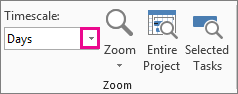
- Wybierz jednostkę czasu, którą chcesz wyświetlić na dolnej warstwie skali czasu. Program Project automatycznie dostosuje warstwę środkową i górną.
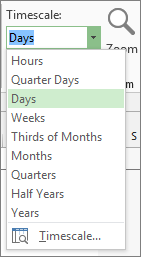
Dostosowywanie skali czasu
W każdym widoku skali czasu można wyświetlić maksymalnie trzy warstwy skali czasu i sformatować każdą warstwę osobno. W tym celu wykonaj następujące czynności:
Wybierz widok projektu ze skalą czasu, taką jak Wykres Gantta.
Wybierz strzałkę menu rozwijanego Wyświetl>skalę powiększenia>.
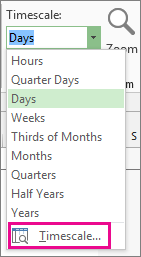
Wybierz pozycję Skala czasu.
W polu Skala czasu wybierz odpowiednie opcje i wyświetl wszelkie zmiany wprowadzone w polu Podgląd .
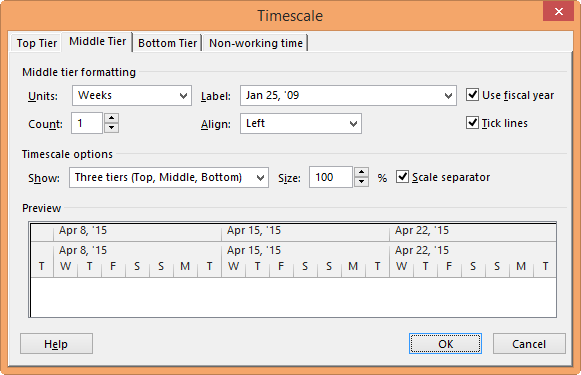
- Z listy Pokaż wybierz liczbę warstw, które mają być wyświetlane w skali czasu.
- W polu Jednostki wybierz jednostkę czasu dla warstwy skali czasu wybranej karty w polu Skala czasu .
- Z listy Etykieta wybierz format etykiety dla wybranych jednostek czasu.
- W polu Liczba wybierz liczbę, aby wskazać częstotliwość etykiet jednostek w warstwie skali czasu.
Jeśli na przykład jednostka to tygodnie i zostanie wprowadzona liczba 2, w warstwie skali czasu będą wyświetlane segmenty 2-tygodniowe. - Na liście Wyrównaj wybierz pozycję Do lewej, Do środka lub Do prawej , aby wyrównać etykietę.
- Zaznacz lub wyczyść pole Wyboru linii , aby pokazać lub ukryć pionowe linie między etykietami jednostek.
- Zaznacz lub wyczyść pole Użyj roku obrachunkowego , aby określić skalę czasu na podstawie lat obrachunkowych lub kalendarzowych.
- W polu Rozmiar wprowadź wartość procentową, aby zmniejszyć lub zwiększyć odstępy między jednostkami w wybranej warstwie skali czasu.
- Zaznacz lub wyczyść pole separatora Skala , aby pokazać lub ukryć linie poziome między warstwami skali czasu.
Kliknij przycisk OK, aby zapisać zmiany.
Sposoby szybkiego powiększania skali czasu
| Wypróbuj | Gdzie to jest? |
|---|---|
| Suwak powiększenia |
Suwak powiększenia jest wyświetlany w dolnej części okna programu Project.
|
| Skrót klawiaturowy | Naciśnij klawisze Ctrl+/ (ukośnik na klawiaturze numerycznej), aby wyświetlić mniejsze jednostki czasu, oraz klawisze Ctrl+* (gwiazdka na klawiaturze numerycznej), aby wyświetlić większe jednostki czasu. |
Zmienianie skali czasu w widoku Calendar
Otwórz widok Calendar (wybierz pozycję Wyświetl>widoki> zadań Calendar), kliknij prawym przyciskiem myszy widok Calendar, a następnie wybierz pozycję Skala czasu.
W oknie dialogowym Skala czasu wybierz kartę Nagłówki tygodnia .
W polach Tytuły miesięczne, Tytuły dzienne i Tytuły tygodniowe wybierz formaty dat, których chcesz użyć w widoku Calendar.
W obszarze Wyświetlanie wybierz 7 dni , aby wyświetlić 7-dniowy tydzień lub 5 dni , aby wyświetlić tydzień 5-dniowy.
Aby dodać miniaturowe kalendarze na następne i poprzednie miesiące, zaznacz pole wyboru Wyświetl okienko miesięcy .
Aby wyświetlić daty początkowe i końcowe dla zakresu czasu, który chcesz wyświetlić, zaznacz pole wyboru Wyświetl daty początkowe i końcowe tytułów miesięcznych .
Na karcie Pola dat w obszarze Górny wiersz i Dolny wiersz zaznacz informacje, które mają być wyświetlane w lewej i prawej części każdego wiersza, a następnie wybierz odpowiednie desenie i kolory.
Uwaga
- Aby zmienić wygląd dni roboczych i dni wolne od pracy w widoku Calendar, kliknij prawym przyciskiem myszy dowolne miejsce w widoku Calendar, a następnie wybierz pozycję Skala czasu w wyświetlonym menu. W oknie dialogowym Skala czasu wybierz kartę Cieniowanie daty , a następnie w polu Pokaż czas pracy dla wybierz nazwę kalendarza, który chcesz zmienić. Na liście Typ wyjątku wybierz typ pola daty, który chcesz zmienić, a następnie wybierz deseń i kolor.
- Aby zmienić szerokość kolumny, przeciągnij dowolną linię pionową między dwoma polami daty w lewo w celu zmniejszenia szerokości kolumny lub w prawo w celu zwiększenia szerokości kolumny. Aby dopasować wyświetlane kolumny dokładnie do szerokości obszaru kalendarza, kliknij dwukrotnie dowolną pionową linię między dwoma polami daty.