
Niektóre zasoby mają ograniczoną dostępność i ich użycie może być planowane przez menedżera zasobów. W Project Professional 2016 może być konieczne zażądanie zakontraktowania zasobów, aby móc używać pewnych zasobów w projekcie.
Ważne
Zakontraktowanie zasobów działa tylko wtedy, gdy korzystasz z Project Professional 2016 połączonych z Project Online.
Skąd wiadomo, że zasób w projekcie wymaga zatwierdzonego zakontraktowania? Program Project odpowiednio go oznaczy! Jeśli zobaczysz wymagany wskaźnik  , przydzielony zasób wymaga zakontraktowania. Kliknij prawym przyciskiem myszy wskaźnik i wybierz polecenie Napraw w Inspektorze zakontraktowań, aby przesłać żądanie.
Jeśli wiesz, że dany zasób wymaga zakontraktowania:
Zapisz, wyewidencjonuj i upewnij się, że projekt został opublikowany.
Zakontraktowania są dostępne tylko wtedy, gdy projekt został zapisany w Project Online, wyewidencjonowany dla Ciebie i opublikowany co najmniej raz.Zbuduj zespół.
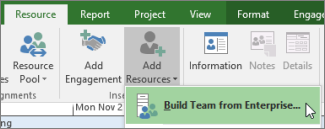
Kliknij pozycję Zasób>Dodaj zespół kompilacji zasobów>z przedsiębiorstwa i dodaj osoby potrzebne do wykonania pracy.
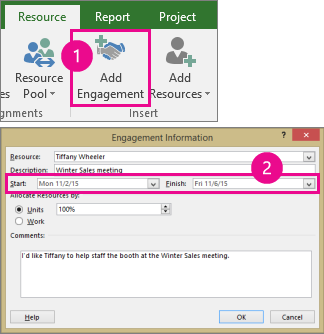
Dodaj zakontraktowanie.
Kliknijpozycję Dodaj zakontraktowaniezasobów>, wybierz zasób, którego chcesz użyć, dodaj daty rozpoczęcia i zakończenia oraz podaj inne szczegóły, które mogą ułatwić menedżerowi zasobów zrozumienie pracy.
Porada
Jaka jest różnica między opcjami Jednostki i Praca? Opcja Jednostki umożliwia określenie procentowej wartości czasu zasobu, a Praca pozwala ustawić określoną liczbę godzin. Jeśli na przykład wiesz, że w danym okresie potrzebujesz tylko około połowy czasu danego zasobu, wybierz pozycję Jednostki i wprowadź wartość 50%. Natomiast jeśli wiesz, że wykonanie zadania potrwa około 20 godzin, wybierz pozycję Praca i podaj 20 godzin.
Prześlij zakontraktowanie.
Przejdź do widoku Plan zasobów.

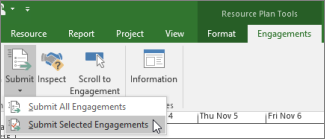
Kliknij dodane zakontraktowanie (pokazane z edytowanym zielonym wskaźnikiem ), a następnie wybierz pozycję Zakontraktowania>Prześlij>wybrane zakontraktowania.
Porada
Możesz również wybrać polecenie Prześlij wszystkie zakontraktowania, aby wysłać do zatwierdzenia wszystkie zmiany.
W kolumnie Stan zakontraktowania zostanie wyświetlona informacja, że zakontraktowanie ma stan Proponowane.

Sprawdzaj, czy zakontraktowanie zostało zatwierdzone.
Po rozpatrzeniu żądania menedżer zasobów może wybrać opcję Zaakceptuj lub Odrzuć i podać komentarz. Możesz odświeżać widok Plan zasobów, aby sprawdzać najnowszy Stan zakontraktowania.
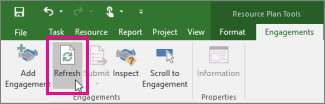
Po odświeżeniu sprawdź kolumnę Stan zakontraktowania w widoku Plan zasobów:- Jeśli zobaczysz stan Zatwierdzone, możesz zaplanować użycie zasobu zgodnie z założeniami.
- Jeśli zobaczysz pozycję Odrzucone, poszukaj tej notatki ze wskaźnikiem
 i kliknij dwukrotnie zakontraktowanie. Menedżer zasobów mógł podać informacje o tym, co należy zmienić, aby użyć tego zasobu, lub dlaczego trzeba wybrać inną osobę.