
Program Publisher oferuje możliwość łączenia się ze źródłami danych, takimi jak baza danych, arkusz kalkulacyjny, a nawet plik tekstowy, oraz łatwe tworzenie wykazu produktów lub usług przy użyciu tych danych. Za pomocą funkcji scalania katalogów można również tworzyć katalogi, albumy fotograficzne lub dowolne inne typy publikacji, w których na każdej stronie jest wyświetlanych co najmniej jeden element.
- Jak działa korespondencja seryjna wykazu
- Planowanie wykazu
- Tworzenie publikacji szablonu
- Nawiązywanie połączenia ze źródłem danych
- Wstawianie pól korespondencji seryjnej
- Kończenie, drukowanie i zapisywanie publikacji w wykazie
Jak działa korespondencja seryjna wykazu
Korespondencja seryjna w wykazie jest podobna do korespondencji seryjnej. Podczas korzystania z wykazu seryjnego tworzysz publikację szablonu korespondencji seryjnej wykazu, a następnie łączysz szablon z informacjami ze źródła danych, aby wygenerować scalone strony.

1 Źródło danych z informacjami o rekordach, takimi jak nazwy i opisy elementów.
2 Publikacja szablonu korespondencji seryjnej wykazu z obszarem scalania wykazu i polami korespondencji seryjnej, które są symbolami zastępczymi informacji o rekordach.
3 Scalone strony, na których jest wyświetlanych wiele rekordów na stronie.
Możesz zapisać korespondencję seryjną w wykazie jako nową publikację lub dodać ją na koniec istniejącej publikacji. Możesz również zapisać szablon korespondencji seryjnej wykazu i używać go ponownie za każdym razem, gdy zaktualizujesz informacje w źródle danych, aby utworzyć dodatkowe zestawy scalonych stron.
Przed rozpoczęciem
Poniższe porady pomogą w utworzeniu udanej korespondencji seryjnej wykazu:
Rozpocznij scalanie wykazu w nowej publikacji.
Oprócz stron, takich jak okładka, spis treści i formularze zamówień, nadaj sobie jedną stronę dla pól korespondencji seryjnej, nawet za pośrednictwem katalogu prawdopodobnie będziesz mieć wiele stron po utworzeniu scalonego dokumentu.
Skonfiguruj szablon korespondencji seryjnej wykazu z odpowiednimi wymiarami strony dla końcowych scalonych stron.
Jeśli chcesz dodać scalone strony utworzone na końcu istniejącej publikacji, upewnij się, że szablon korespondencji seryjnej wykazu jest zgodny z istniejącą publikacją w następujący sposób:
- Rozmiar stron (wysokość i szerokość)
- Widok strony (widok jednej strony lub widok dwóch stron)
- Typ publikacji (sieć Web lub drukowanie)
- Kolejność stron (od lewej do prawej lub od prawej do lewej)
Planowanie wykazu
Przed rozpoczęciem scalania wykazu zastanów się, jakiego rodzaju informacje mają być wyświetlane na końcowych scalonych stronach.
- Czy chcesz wyświetlić nazwy i ceny elementów?
- Czy chcesz dołączyć opis każdego elementu?
- Czy chcesz dołączyć obraz każdego elementu?
Planowanie źródła danych
Po wybraniu rodzaju informacji, które mają zostać uwzględnione w wykazie, możesz utworzyć źródło danych, które będzie używane do scalania wykazu. Jeśli masz już źródło danych, możesz się upewnić, że zawiera ono wszystkie informacje, które chcesz uwzględnić w korespondencji seryjnej.
W korespondencji seryjnej wykazu programu Publisher można używać różnych formatów źródeł danych. Jeśli nie masz jeszcze źródła danych do użycia w korespondencji seryjnej, możesz je wygenerować w programie Publisher. Możesz również utworzyć źródło danych w arkuszu programu Microsoft Office Excel lub w tabeli Word pakietu Microsoft Office.
Pola danych uwzględnione w źródle danych odpowiadają polam korespondencji seryjnej wstawianym do szablonu korespondencji seryjnej wykazu.
Podczas konfigurowania źródła danych utwórz kolumnę dla każdego typu informacji, na przykład nazwy elementu, numeru akcji i ceny. Każdy wiersz lub rekord odpowiada informacjom dla jednego elementu.
Ważne Upewnij się, że źródło danych zawiera pole danych lub kolumnę dla każdego rodzaju informacji, które zostaną scalone. W zależności od typu źródła danych po nawiązaniu połączenia w programie Publisher możesz wprowadzić pewne zmiany w danych, ale lepiej zakończyć te informacje przed rozpoczęciem.
Jeśli zamierzasz scalić zdjęcia ze stronami wykazu, musisz dołączyć kolumnę ścieżki do każdego pliku obrazu, którego zamierzasz użyć. Nie umieszczaj w źródle danych obrazów lub ilustracji jako takich.
Jeśli planujesz utworzyć źródło danych w programie Publisher, możesz to zrobić po utworzeniu publikacji szablonu.
Tworzenie publikacji szablonu
Teraz możesz utworzyć publikację szablonu korespondencji seryjnej wykazu, w której projektujesz układ końcowych scalonych stron. Po zakończeniu scalania ten szablon korespondencji seryjnej wykazu służy do generowania scalonych stron, które można zapisać jako nową publikację lub dodać na końcu istniejącej publikacji.
Szablon korespondencji seryjnej wykazu powinien mieć taki sam układ (rozmiar i orientację strony), jak dla końcowych scalonych stron. Ponadto powinna zawierać tekst lub grafikę, które mają być wyświetlane na każdej stronie ostatecznej publikacji, na przykład obraz tła lub imię i nazwisko oraz numer telefonu firmy. Najlepiej jest użyć strony wzorcowej dla tych elementów szablonu korespondencji seryjnej.
Jeśli chcesz dodać scalone strony na końcu istniejącej publikacji, upewnij się, że szablon korespondencji seryjnej wykazu jest zgodny z istniejącą publikacją w następujący sposób:
- Rozmiar stron (wysokość i szerokość)
- Widok strony (widok jednej strony lub widok dwóch stron)
- Typ publikacji (sieć Web lub drukowanie)
- Kolejność stron (od lewej do prawej lub od prawej do lewej)
Tworzenie szablonu korespondencji seryjnej wykazu
- Wybierz szablon publikacji odpowiedni dla Twojego wykazu.
- Na karcie Wstawianie kliknij pozycję Strony wykazu.

- Strony wykazu zostaną utworzone z domyślnym obszarem korespondencji seryjnej wykazu, a na wstążce pojawi się karta Narzędzia wykazu. W tej chwili możesz ustawić obszar korespondencji seryjnej wykazutak, jak chcesz, na stronie i dodać dowolny tekst lub obrazy, które mają być wyświetlane na każdej stronie wykazu. Tym mniejszy obszar korespondencji seryjnej, tym więcej elementów wykazu można scalić ze stroną. Na przykład obszar korespondencji seryjnej 2"x2" będzie powtarzany więcej razy niż obszar korespondencji seryjnej 4"x4". Nie martw się zbytnio o uzyskanie dokładnie odpowiednich elementów, ponieważ możesz wrócić i edytować te elementy w dowolnym momencie.
Wskazówka Nie konfiguruj w tej chwili obszaru korespondencji seryjnej wykazu, poczekaj, aż na jakiś czas wstawisz pola korespondencji seryjnej i użyj jednego z gotowych projektów z galerii Układ.
Nawiązywanie połączenia ze źródłem danych
Kolejnym krokiem po sformatacji strony szablonu korespondencji seryjnej wykazu jest utworzenie lub zlokalizowanie źródła danych i nawiązanie połączenia ze źródłem danych. Wybór następnej opcji zależy od tego, czy masz już źródło danych, czy też chcesz utworzyć nową listę w programie Publisher.
Na karcie Narzędzia wykazu kliknij pozycję Dodaj listę i wykonaj jedną z następujących czynności:
- Wybierz pozycję Wpisz nową listę, jeśli chcesz utworzyć źródło danych dla korespondencji seryjnej.
- Kliknij pozycję Użyj istniejącej listy, jeśli masz już źródło danych, którego chcesz użyć.
- Kliknij pozycję Wybierz z kontaktów programu Outlook, jeśli chcesz utworzyć katalog kontaktów.
Wpisywanie nowej listy
- W oknie dialogowym Nowa lista produktów wpisz informacje dotyczące pierwszego elementu lub rekordu, który chcesz uwzględnić w wykazie.
Jeśli chcesz dodać lub usunąć kolumny — na przykład jeśli nie są uwzględniane obrazy — kliknij pozycję Dostosuj kolumny, a następnie wprowadź odpowiednie zmiany. - Po wpisaniu wszystkich informacji dotyczących pierwszego rekordu kliknij pozycję Nowy wpis, a następnie wpisz informacje dotyczące następnego rekordu. Kontynuuj do momentu wpisania informacji dotyczących wszystkich rekordów, które chcesz uwzględnić.
- Po zakończeniu tworzenia nowej listy kliknij przycisk OK.
- W oknie dialogowym Zapisywanie listy adresów wpisz nazwę nowej listy, a następnie kliknij przycisk Zapisz.
Użycie istniejącej listy
- W oknie dialogowym Wybieranie źródła danych znajdź i kliknij odpowiednie źródło danych.
Domyślnie program Publisher zapisuje źródła danych w folderze Moje źródła danych. W celu zlokalizowania źródła danych może być konieczne przechodzenie do folderu Moje źródła danych. - Kliknij przycisk Otwórz.
W zależności od wybranego typu źródła danych mogą zostać wyświetlone inne okna dialogowe z prośbą o konkretne informacje. Jeśli na przykład źródło danych jest arkuszem programu Excel zawierającym informacje o wielu kartach, należy wybrać kartę zawierającą odpowiednie informacje, a następnie kliknąć przycisk OK.
Wybieranie danych z kontaktów programu Outlook
Wykonaj jedną z następujących czynności:
- W oknie dialogowym Wybieranie kontaktów kliknij listę kontaktów, których chcesz użyć.
- W oknie dialogowym Wybieranie profilu wybierz odpowiedni profil dla kontaktów, których chcesz użyć.
Kliknij przycisk OK.
Dodawanie kolejnych list
Jeśli chcesz użyć więcej niż jednej listy w korespondencji seryjnej wykazu, możesz dodać listy.
- Kliknij pozycję Edytuj listę, a następnie na liście seryjnej wykazu w obszarze Dodaj do listy produktów kliknij pozycję Wybierz istniejącą listę, Wybierz z kontaktów programu Outlook lub Wpisz nową listę.
Program Publisher wyświetli monit o usunięcie niezgodności między polami na różnych listach źródłowych, otwierając okno dialogowe Dodawanie do listy produktów. - W oknie dialogowym Dodawanie do listy produktów wybierz pole, które nie jest zaznaczone w kolumnie Dopasowane, wybierz pole, z którym ma odpowiadać pole na liście Lista produktów z dopasowaną listą pól, a następnie kliknij przycisk Dopasuj.
- W oknie dialogowym Dopasowywanie pola sprawdź, czy wybrane pole znajduje się w obszarze Dopasuj do pola listy produktów lub wybierz inne pole, a następnie kliknij przycisk OK.
- Jeśli chcesz dodać nowe pole do listy adresatów, aby dopasować je, wybierz pole, które chcesz dodać na nowej liście (lista po lewej stronie w oknie dialogowym Dodawanie do listy adresatów), kliknij pozycję Dodaj, a następnie kliknij przycisk OK.
Dodane pola są wyświetlane w obszarze Nowe pola do dodania do listy adresatów
Zaznacz rekordy, które chcesz uwzględnić
Kliknij przycisk Edytuj listę.
W oknie dialogowym Wykaz scal listę produktów wykonaj jedną z następujących czynności:
Zaznacz pola wyboru obok rekordów, które chcesz uwzględnić, i wyczyść pola wyboru obok rekordów, które chcesz wykluczyć.
Wskazówka Jeśli chcesz uwzględnić na liście tylko kilka rekordów, kliknij pozycję Wyczyść wszystko, a następnie wybierz odpowiednie rekordy.Przefiltruj listę według określonego kryterium, klikając strzałkę obok nagłówka kolumny elementu, według którego chcesz filtrować, a następnie klikając wartość, która ma zostać użyta jako filtr.
- (Puste)wyświetla wszystkie rekordy, w których odpowiednie pole jest puste.
- (Niepuste) — wyświetla wszystkie rekordy, w których odpowiednie pole zawiera jakieś informacje.
Uwaga Jeśli źródło danych zawiera rekordy, które mają te same informacje, a kolumna zawiera co najmniej dziesięć unikatowych wartości, możesz filtrować według określonych informacji. Jeśli na przykład źródło danych zawiera listę właściwości sprzedaży i istnieje wiele rekordów właściwości, które zawierają listę Buffalo jako miasto/lokalizacja, możesz filtrować według wartości Buffalo.
W oknie dialogowym Wykaz scalania listy produktów są wyświetlane tylko wyznaczone rekordy. Aby wyświetlić ponownie wszystkie rekordy, kliknij pozycję (Wszystkie).
Sortuj elementy na liście, klikając nagłówek kolumny elementu, według których chcesz sortować. Jeśli na przykład chcesz wyświetlić listę alfabetycznie według miasta/lokalizacji, kliknij nagłówek kolumny Miasto/Lokalizacja.
Kliknij przycisk OK.
Wstawianie pól korespondencji seryjnej
Teraz nadszedł czas, aby rozmieścić informacje, które mają być wyświetlane w publikacji. Aby określić układ strony, dodaj pola korespondencji seryjnej do obszaru scalania wykazu. Każde pole korespondencji seryjnej reprezentuje kolumnę w źródle danych, a w obszarze korespondencji seryjnej wykazu jest wyświetlany sposób wyświetlania informacji w jednym rekordzie.
Obszar korespondencji seryjnej wykazu jest rozmieszczane w odpowiedni sposób, a następnie określa się, ile razy dany obszar korespondencji seryjnej powtarza się na każdej stronie. Na przykład możesz chcieć wyświetlić cztery elementy na każdej stronie. Każdy element będzie wyświetlany w ten sam sposób w zależności od sposobu rozmieszczenia obszaru scalania wykazu. Możesz dostosować rozmiar każdego elementu i zmienić rozmiar obszaru korespondencji seryjnej wykazu.
Ważne Jeśli wstawisz pola korespondencji seryjnej poza obszarem korespondencji seryjnej wykazu, nie zostaną one powtórzone po zakończeniu scalania.
Wybieranie układu obszaru scalania
W grupie Układ wykonaj jedną z następujących czynności:
- Wybierz jedną z gotowych galerii projektów.

- Wybierz liczbę wierszy i kolumn na każdej stronie z listy rozwijanej Wiersze i kolumny.
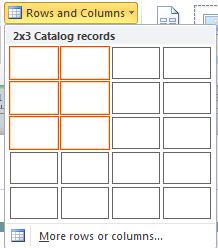
- Wybierz jedną z gotowych galerii projektów.
Wstawianie pól korespondencji seryjnej w obszarze korespondencji seryjnej wykazu
Kliknij przycisk Pole tekstowe i kliknij pierwsze pole korespondencji seryjnej, które chcesz wstawić.

W obszarze korespondencji seryjnej wykazu wybierz pole korespondencji seryjnej, a następnie przenieś pole korespondencji seryjnej i zmień jego rozmiar, wykonując następujące czynności:
- Aby przenieść pole korespondencji seryjnej, umieść wskaźnik myszy na polu korespondencji seryjnej, aż wskaźnik zmieni się w wskaźnik
 , a następnie przeciągnij pole korespondencji seryjnej w nowe miejsce.
 - Aby zmienić rozmiar pola korespondencji seryjnej, umieść wskaźnik myszy na jednym z uchwytów zmiany rozmiaru na polu tekstowym lub ramce obrazu, aż wskaźnik zmieni się w wskaźnik Zmiany rozmiaru
 , a następnie przeciągaj myszą do momentu uzyskania odpowiedniego rozmiaru pola tekstowego lub ramki obrazu.
- Aby przenieść pole korespondencji seryjnej, umieść wskaźnik myszy na polu korespondencji seryjnej, aż wskaźnik zmieni się w wskaźnik
Kliknij poza polem korespondencji seryjnej, aby nie było już zaznaczone.
Powtarzaj kroki od 1 do 3 do momentu wstawienia wszystkich odpowiednich pól ze źródła danych.
Ważne Pola są wstawiane w bieżącym punkcie wstawiania (migający kursor punktu wstawiania). Jeśli nie ma punktu wstawiania, zostanie utworzone nowe pole tekstowe i pole korespondencji seryjnej umieszczone w tym nowym polu tekstowym.
Formatowanie pól korespondencji seryjnej
Scalone dane wykazu można sformatować, formatując pola korespondencji seryjnej w szablonie korespondencji seryjnej wykazu. Te pola można traktować jak każde pole tekstowe i można dołączyć nies scalony tekst i formatowanie, a także scalone elementy.
- W szablonie korespondencji seryjnej wykazu wybierz pole zawierające informacje, które chcesz sformatować, łącznie ze znakami otaczających pól korespondencji seryjnej («« »»).
- Na karcie Narzędzia pól tekstowych wybierz odpowiednie opcje.
Wstawianie pól scalania obrazów w obszarze korespondencji seryjnej wykazu
Kliknij przycisk Pole obrazu i kliknij pierwsze pole korespondencji seryjnej, które chcesz wstawić.
W obszarze korespondencji seryjnej wykazu wybierz pole korespondencji seryjnej, a następnie przenieś pole korespondencji seryjnej i zmień jego rozmiar, wykonując następujące czynności:
- Aby przenieść pole korespondencji seryjnej, umieść wskaźnik myszy na polu korespondencji seryjnej, aż wskaźnik zmieni się w pozycję
 , a następnie przeciągnij pole korespondencji seryjnej w nowe miejsce.
 - Aby zmienić rozmiar pola korespondencji seryjnej, umieść wskaźnik myszy na jednym z uchwytów na polu tekstowym lub ramce obrazu, aż wskaźnik zmieni się w
 wskaźnika , a następnie przeciągnij myszą, aż pole tekstowe lub ramka obrazu osiągnie odpowiedni rozmiar.
- Aby przenieść pole korespondencji seryjnej, umieść wskaźnik myszy na polu korespondencji seryjnej, aż wskaźnik zmieni się w pozycję
Kliknij poza polem korespondencji seryjnej, aby nie było już zaznaczone.
Powtarzaj kroki od 1 do 3 do momentu wstawienia wszystkich odpowiednich pól ze źródła danych.
Ważne Pola są wstawiane w bieżącym punkcie wstawiania (migający kursor punktu wstawiania). Jeśli nie ma punktu wstawiania, zostanie utworzone nowe pole tekstowe i pole korespondencji seryjnej umieszczone w tym nowym polu tekstowym.
Przenoszenie lub zmienianie rozmiaru obszaru korespondencji seryjnej wykazu
Jeśli sformatowane pola korespondencji seryjnej nie mieszczą się już w obszarze korespondencji seryjnej wykazu, możesz zmienić jego rozmiar.
Uwaga W przypadku zwiększenia rozmiaru może być konieczne dopasowanie mniejszej liczby elementów lub rekordów na każdej stronie.
- Kliknij obszar korespondencji seryjnej wykazu, aby go zaznaczyć.
- Umieść wskaźnik myszy na jednym z uchwytów w obszarze korespondencji seryjnej wykazu, a następnie przeciągnij myszą.
- Określ, ile elementów ma być wyświetlanych na każdej stronie, wpisując odpowiednie liczby elementów w dół strony i na całej stronie na pasku narzędzi Układ korespondencji seryjnej wykazu.
Kończenie i wyświetlanie podglądu szablonu
- Kliknij przycisk Podgląd wyników.
- Kliknij strzałki, aby wyświetlić każdą stronę scalonych danych.

Jeśli nie chcesz dołączać elementu, kliknij podgląd elementu, a następnie kliknij pozycję Wyklucz wpis w grupie Podgląd strony.
Kończenie, drukowanie i zapisywanie publikacji w wykazie
Aby zakończyć scalanie, masz trzy opcje:
- Scaloną publikację można wydrukować bezpośrednio.
- Możesz utworzyć i wydrukować nową publikację zawierającą scaloną zawartość. Możesz wprowadzać zmiany w zawartości tej publikacji tak samo, jak każdą inną publikację w programie Publisher.
Wskazówka Jeśli chcesz uwzględnić wiele scaleń wykazu w publikacji, musisz utworzyć nową publikację dla scalonych stron, ponieważ w jednej publikacji może istnieć tylko jeden zestaw stron wykazu.
- Scaloną zawartość można dodać do istniejącej publikacji.
Jeśli chcesz dodać okładkę z przodu i z tyłu do publikacji lub dodać inne strony, musisz utworzyć nową publikację lub dodać zawartość do istniejącej publikacji.
Scalanie z nową publikacją
Jeśli chcesz edytować scalone strony, zapisać je do późniejszego użycia lub wydrukować w późniejszym czasie, możesz zebrać i zapisać wszystkie scalone strony jako jedną nową scaloną publikację zawierającą rzeczywiste dane — na przykład nazwy produktów i ceny — zamiast scalać pola.
- W grupie Scalanie kliknij pozycję Scal z nowym.
Program Publisher tworzy nową publikację, którą można zapisywać i edytować. Możesz nawet dodać strony tytułowe z przodu i z tyłu.
Uwaga Jeśli planujesz wydrukować katalog jako broszurę, upewnij się, że łączna liczba stron to wielokrotność czterech. - W okienku zadań Korespondencja seryjna wykazu kliknij pozycję Zapisz tę publikację.
- W polu Nazwa pliku wpisz nazwę nowej publikacji, a następnie kliknij przycisk Zapisz.
- W razie potrzeby zapisz również wszelkie zmiany wprowadzone w szablonie korespondencji seryjnej wykazu. Za każdym razem, gdy aktualizujesz informacje w źródle danych, możesz ponownie użyć tego szablonu korespondencji seryjnej wykazu, aby utworzyć dodatkowe scalone strony.
Dodawanie do istniejącej publikacji
Jeśli masz już swoje okładki skonfigurowane w osobnej publikacji lub jeśli chcesz umieścić katalog na końcu dłuższej publikacji, możesz dodać scaloną zawartość bezpośrednio.
Przed dodaniem scalonych stron na końcu istniejącej publikacji upewnij się, że szablon korespondencji seryjnej wykazu jest zgodny z istniejącą publikacją w następujący sposób:
- Rozmiar stron (wysokość i szerokość)
- Widok strony (widok jednej strony lub widok dwóch stron)
- Typ publikacji (sieć Web lub drukowanie)
- Kolejność stron (od lewej do prawej lub od prawej do lewej)
Uwaga Program Publisher nie może dodawać scalonych stron do otwartej publikacji. Jeśli pracujesz nad publikacją, z którą chcesz scalić publikację, zapisz ją i zamknij przed zakończeniem scalania.
- W grupie Scalanie kliknij pozycję Dodaj do istniejącej.
- W oknie dialogowym Otwieranie publikacji znajdź i wybierz publikację, do której chcesz dodać scalone strony, a następnie kliknij przycisk Otwórz.
Program Publisher doda scalone strony na końcu istniejącej publikacji.
Wskazówka Aby zmienić rozmieszczenie stron w zaktualizowanej publikacji, kliknij dowolną stronę, którą chcesz przenieść w okienku nawigacji po stronie, a następnie przeciągnij ją w odpowiednie miejsce. - W istniejącej publikacji kliknij przycisk Zapisz, aby zapisać aktualizacje.
- W razie potrzeby zapisz również wszelkie zmiany wprowadzone w szablonie korespondencji seryjnej wykazu. Za każdym razem, gdy aktualizujesz informacje w źródle danych, możesz ponownie użyć tego szablonu korespondencji seryjnej wykazu, aby utworzyć dodatkowe scalone strony.
Drukowanie scalonej publikacji
- W grupie Scalanie kliknij przycisk Drukuj.
Program Publisher otworzy stronę wydruku w widoku BackStage.