
Głównym zastosowaniem programu Publisher jest produkcja wysokiej jakości publikacji drukowanych. Mogą być drukowane na drukarce biurowej lub wysyłane do kserografii lub drukarni komercyjnej. Aby uzyskać informacje ułatwiające wybór między tymi opcjami, zobacz Drukowanie: wybieranie między drukowaniem klasycznym, usługą kserograficzni i drukowaniem komercyjnym.
Uwaga
Okno podglądu może być wyświetlane w trybie czarno-białym, nawet jeśli publikacje zawierają kolor, jeśli wybrana drukarka nie obsługuje drukowania kolorowego lub wybrana drukarka obsługuje kolor i wybrano ustawienie Projekt wstępny w skali odcieni szarości.
Gdzie jest polecenie Drukuj?
W programie Publisher 2010 i nowszych wersjach polecenie Drukuj znajduje się w widoku Backstage. Aby przejść do widoku Backstage, kliknij kartę Plik w lewym górnym rogu  programu Publisher. Oprócz drukowania widok Backstage zawiera polecenia dotyczące zapisywania, otwierania i zamykania plików, a także informacje o bieżącej publikacji i udostępnianiu publikacji oraz opcje programu Publisher.
Ustawienia wydruku i podgląd wydruku
Widok Backstage do drukowania wygląda tak.

Ustawienia drukowania znajdują się po lewej stronie, a okienko podglądu jest po prawej stronie. Ustawienia po lewej stronie mają wpływ na drukowaną publikację, a ustawienia po prawej stronie mają wpływ tylko na widok publikacji.
Uwaga
Niektóre z tych kontrolek są zależne od innych ustawień. Na przykład kontrolka koloru będzie dostępna tylko wtedy, gdy drukarka będzie mogła drukować w kolorze, a suwak przezroczystości z przodu i z tyłu będzie dostępny tylko wtedy, gdy wybierzesz opcję drukuj na obu stronach arkusza papieru.
Za pomocą ustawień drukowania możesz skonfigurować następujące opcje.
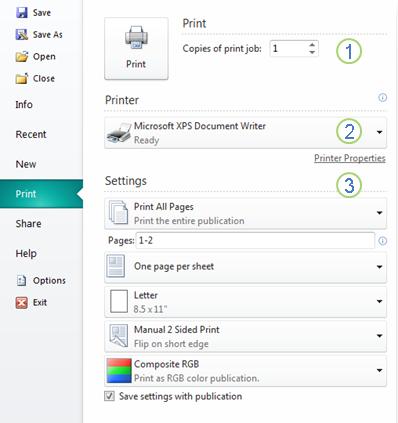
| 1 | Drukowanie | Wprowadź liczbę kopii zadania drukowania, które chcesz wydrukować, a następnie naciśnij klawisz Print , aby wysłać zadanie do drukarki. |
|---|---|---|
| 2 | Drukarka | Oprócz wybrania z listy dostępnych drukarek możesz również dodać nową drukarkę, uzyskać dostęp do właściwości drukarki i drukować do pliku. |
| 3 | Ustawienia | Sekcja ustawień zapewnia kontrolę nad:
|
Uwaga
W programie Publisher rozmiar strony odwołuje się do obszaru roboczego publikacji. Rozmiar papieru to rozmiar papieru, którego używasz do drukowania. Arkusz papieru może zawierać wiele stron, a duża strona może być drukowana na wielu arkuszach.
Okienko podglądu zmienia się w celu odzwierciedlenia zmian wprowadzonych w ustawieniach drukowania.

Dostępne są również następujące informacje.
| 1 | Nawigowanie po arkuszach | Przechodzenie między arkuszami publikacji. |
|---|---|---|
| 2 | Przyciski Przedni i Tylny | Te przyciski są dostępne podczas drukowania na obu stronach arkusza papieru: kliknij, aby wyświetlić przód lub tył arkusza. |
| 3 | Zoom slider | Przesuń w lewo, aby pomniejszyć publikację, i przesuń w prawo, aby powiększyć publikację. |
| 4 | Dopasuj do arkusza | Jeśli wyświetlasz więcej niż jeden arkusz, ten przycisk powoduje powiększenie w celu wyświetlenia jednego arkusza. |
| 5 | Wyświetlanie wielu arkuszy | Jeśli publikacja będzie drukowana na wielu arkuszach papieru, możesz użyć tego przycisku, aby wyświetlić podgląd wielu arkuszy jednocześnie. |
| 6 | Pokazywanie/ukrywanie numerów stron | Ten suwak pokazuje kolejność stron nakładanych na arkusze papieru. Jest to szczególnie przydatne w przypadku drukowania publikacji z więcej niż jedną stroną w arkuszu, taką jak karta z pozdrowieniami. |
| 7 | Pokazywanie/ukrywanie linijek | Pokazuje lub ukrywa linijki dla wysokości i szerokości obecnie zaznaczonego arkusza papieru. Jeśli zmienisz rozmiar papieru w ustawieniach, linijki zostaną odpowiednio zmienione. |
| 8 | Suwak widoku przezroczystego | f drukujesz z dwóch stron arkusza, ten suwak umożliwia przejście do drugiej strony arkusza, na przykład przytrzymując wydrukowany papier na lekkim stole. Dzięki temu można się upewnić, że publikacja jest poprawnie wyśmietniana po obu stronach arkusza papieru. |
Drukowanie publikacji
Kliknijpozycję Drukujplik>.
W sekcji Drukowanie ustaw liczbę kopii do wydrukowania w obszarze Kopie zadania drukowania.
Upewnij się, że w sekcji Drukarka jest zaznaczona właściwa drukarka.
Okno podglądu będzie wyświetlane w trybie czarno-białym, niezależnie od tego, czy publikacje zawierają kolor, chyba że wybrano drukarkę kolorową.W sekcji Ustawienia :
- Upewnij się, że jest zaznaczony odpowiedni zestaw stron lub sekcji.
- Wybierz format nakładania stron na arkusz.
- Ustaw rozmiar papieru.
- Określ, czy chcesz drukować na jednej stronie arkusza papieru, czy na obu stronach, i podczas drukowania na obu stronach, czy arkusz papieru ma zostać przerzucny na długiej, czy krótkiej stronie.
- Jeśli drukarka umożliwia drukowanie w kolorze, określ, czy chcesz drukować w kolorze, czy w skali odcieni szarości.
Kliknij przycisk Drukuj , aby wysłać publikację do drukarki.
Drukowanie więcej niż jednej kopii publikacji
- Kliknijpozycję Drukujplik>.
- W sekcji Drukowanie ustaw liczbę kopii do wydrukowania w obszarze Kopie zadania drukowania.
- Kliknij przycisk Drukuj , aby wysłać publikację do drukarki.
Drukowanie określonych stron publikacji
- Kliknijpozycję Drukujplik>.
- W sekcji Ustawienia kliknij pole tekstowe Strony .
- W polu tekstowym wpisz numer pierwszej strony, którą chcesz wydrukować, wpisz łącznik, a następnie wpisz ostatnią stronę zakresu, który chcesz wydrukować, na przykład: 2-4.
- Kliknij przycisk Drukuj , aby wysłać publikację do drukarki.
Drukowanie pojedynczych stron
- Kliknijpozycję Drukujplik>.
- W sekcji Ustawienia kliknij pole tekstowe Strony .
- W polu tekstowym wpisz numer pierwszej strony, którą chcesz wydrukować, wpisz przecinek, a następnie wpisz następną stronę, którą chcesz wydrukować. Powtórz te czynności dla każdego numeru strony, który chcesz wydrukować, na przykład 2;4\6\8.
- Kliknij przycisk Drukuj , aby wysłać publikację do drukarki.
Drukowanie wielu kopii każdej strony
W przypadku drukowania etykiet lub wizytówek domyślną opcją jest Wiele kopii na arkusz. Spowoduje to wydrukowanie więcej niż jednej kopii każdej strony publikacji z każdym zestawem stron na osobnych arkuszach papieru. Po wybraniu tej opcji dostępny jest przycisk Opcje układu , umożliwiający dostosowanie prowadnic marginesów w celu zwiększenia lub zmniejszenia liczby kopii publikacji, które zmieszczą się na jednym arkuszu papieru. Jeśli na przykład publikacja wizytówki zawiera dwie strony, każda strona zawierająca inną wizytówkę i zostanie wybrana opcja Wiele kopii na arkusz i 10 kopii, łącznie 20 kopii — 10 kopii każdej z dwóch różnych wizytówek — zostanie wydrukowanych na dwóch arkuszach papieru, po jednym arkuszu dla każdej strony.
Kliknijpozycję Drukujplik>.
W sekcji Ustawienia wybierz pozycję Wiele kopii na arkusz , a następnie wybierz liczbę kopii.
Kliknij przycisk Drukuj , aby wysłać publikację do drukarki.
Uwaga
- Jeśli klikniesz pozycję Jedna strona na arkusz, publikacja zostanie wydrukowana na środku arkusza papieru.
- Jeśli chcesz wydrukować jedną stronę publikacji na arkusz w określonej pozycji w arkuszu, kliknij pozycję Wiele kopii na arkusz, kliknij pozycję Opcje układu, a następnie zmień położenie publikacji w arkuszu, dostosowując opcje wierszy, opcje kolumn oraz wartości odstępów poziomych i pionowych w obszarze Więcej opcji drukowania. Ta opcja jest dostępna w publikacjach o rozmiarach stron mniejszych niż rozmiar papieru, takich jak reklamy, wizytówki i karty komplementów.
Drukowanie wielu stron w każdym arkuszu
Jeśli chcesz wydrukować etykiety, tagi nazw lub wizytówki, najwydajniej jest wydrukować całą serię na jednym arkuszu. Możesz to zrobić w programie Publisher, korzystając z opcji Wiele stron na arkusz na stronie Drukowanie . Po wybraniu tej opcji dostępny jest przycisk Opcje układu , umożliwiający dostosowanie prowadnic marginesów w celu zwiększenia lub zmniejszenia liczby kopii publikacji, które zmieszczą się na jednym arkuszu papieru. Jeśli na przykład masz zestaw 10 pocztówek z różnymi informacjami na każdej z nich i wybierzesz pozycję Wiele stron na arkusz i jedną kopię, wszystkie dziesięć stron zostanie wydrukowanych na jednym arkuszu papieru.
Uwaga
Ta opcja jest dostępna tylko wtedy, gdy rozmiar strony publikacji jest mniejszy od arkusza, na który ma zostać wydrukowana publikacja.
- Kliknijpozycję Drukujplik>.
- W sekcji Ustawienia wybierz pozycję Wiele stron na arkusz , a następnie wybierz liczbę kopii.
- Kliknij przycisk Drukuj , aby wysłać publikację do drukarki.