Ważne
Po październiku 2026 r. program Microsoft Publisher nie będzie już obsługiwany. Subskrybenci platformy Microsoft 365 nie będą już mieli dostępu. Dowiedz się więcej na temat wycofywania programu Publisher.
Jeśli drukarka obsługuje drukowanie na papierze o wymiarach 11 x 17 cali (lub w tabloidzie), można utworzyć złożoną broszurę lub biuletyn o rozmiarze 8,5 x 11 cali. Ten artykuł dotyczy standardowych stron o rozmiarze liter w Stanach Zjednoczonych (8,5 x 11), ale tej techniki można używać w każdej publikacji, której rozmiar strony jest o połowę większy niż rozmiar papieru.
Konfigurowanie broszury lub biuletynu
Otwórz publikację, którą chcesz wydrukować jako złożoną broszurę.
Na karcie Projekt strony kliknij przycisk Uruchom okno dialogowe Ustawienia strony

W oknie dialogowym Ustawienia strony w obszarze Typ układu kliknij pozycję Broszura.
Upewnij się, że szerokość to 8,5, a wysokość 11.
W obszarze Prowadnice marginesów zmień marginesy, jeśli chcesz.

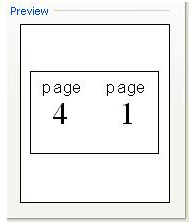
Pod grafiką broszury powinny być widoczne następujące elementy (w przypadku 4-stronicowej broszury):- Rozmiar strony 8,5 x 11
- Rozmiar papieru 17 x 11
- Kolejność stron 4, 1, 2, 3
Kliknij przycisk OK.
Jeśli zostanie wyświetlony monit o automatyczne wstawianie stron, kliknij przycisk Tak. Program Microsoft Publisher wstawi strony, dzięki czemu łączna liczba będzie wielokrotność czterech, ponieważ jeden arkusz papieru stanie się czterema stronami.
Uwaga
Broszura zostanie wydrukowana poprawnie tylko wtedy, gdy łączna liczba stron będzie wielokrotność czterech, ale nie trzeba umieszczać zawartości na wszystkich czterech wstawionych stronach. Niektóre z nich możesz pozostawić puste.
Drukowanie broszury lub biuletynu
Kliknijpozycję Drukujplik>.
W oknie dialogowym Drukowanie w obszarze Drukarka wybierz drukarkę, która może drukować na papierze tabloidowym o rozmiarach 11 x 17.
W obszarze Ustawienia wybierz następujące opcje:
- Drukuj wszystkie strony
- Broszura składana z boku
- Tabloid lub 11 x 17
- Pozioma (tylko program Publisher 2010)
- Ręczne drukowanie dwustronne, przerzucanie arkuszy na krótkiej krawędzi lub Drukowanie z obu stron, Przerzucanie arkuszy na krótkiej krawędzi

Wybierz dowolne inne opcje, a następnie kliknij przycisk OK , aby wydrukować publikację.
Program Microsoft Office Publisher drukuje pierwszą i ostatnią stronę na jednej stronie arkusza papieru, drugą i ostatnią po drugiej stronie arkusza i tak dalej, jak pokazano poniżej.

Jeśli drukarka nie obsługuje drukowania dwustronnego, program Microsoft Publisher drukuje pierwszą i ostatnią stronę na jednym arkuszu papieru, drugą i ostatnią na innym arkuszu itd. Po fotokopiowaniu stron z powrotem do tyłu, zgięciu, a następnie zszyciu lub powiązaniu ich ze sobą, będą one w odpowiedniej kolejności. Możesz również użyć drukowania ręcznego dwustronnego.