
Klawiatura Signature Keyboard do urządzenia Surface Pro X została zaprojektowana tak, aby można było w niej przechowywać i ładować pióro Slim Pen. Posiada dużą szklaną płytkę dotykową i materiał Alcantara. Poniżej opisano, jak można go skonfigurować i używać z piórem.
Uwaga
Niektóre produkty mogą być niedostępne w Twoim kraju lub regionie.
Poznawanie klawiatury Signature Keyboard urządzenia Surface Pro X
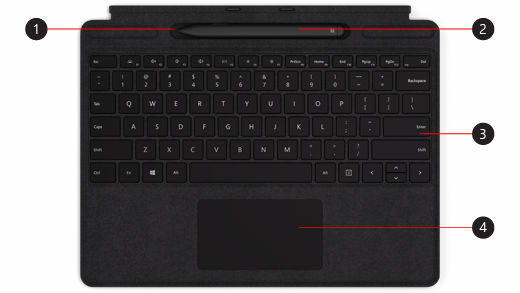
- Zasobnik
- Surface Slim Pen
- Klawiatura
- Płytka dotykowa
Uwaga
Ta klawiatura jest zgodna tylko z urządzeniem Surface Pro X.
Dołączanie akcesoriów
Naciśnij ikonę Podpisów kodowanych, aby sprawdzić, czy są dostępne napisy w Twoim języku.
Konfigurowanie klawiatury
Użyj klawiatury, aby naładować pióro i wznowić jego działanie. W tym celu wykonaj następujące czynności:
- Podłącz górną część klawiatury do dolnej części urządzenia Surface Pro X.
- Umieść pióro w zasobniku. Poczekaj chwilę lub pozwól, aby pióro w pełni się naładowało. W wybranym momencie wyjmij pióro, aby zacząć pisać na urządzeniu Surface.
Gdy lampka LED w piórze Slim Pen zacznie świecić na bursztynowo, umieść pióro w zasobniku, aby je naładować. Więcej informacji o lampce LED, patrz Używanie pióra Surface Slim Pen.
Podłączanie pióra Slim Pen do urządzenia Surface
Istnieją dwa sposoby automatycznego podłączania pióra Slim Pen do tabletu Surface Pro X. Oto odpowiednia procedura:
- Umieść pióro w zasobniku na klawiaturze Signature Keyboard urządzenia Surface Pro X, a następnie wyjmij je.
- Za pomocą funkcji szybkiego łączenia połącz automatycznie pióro Slim Pen. Aby to zrobić, napisz coś na ekranie piórem. Zostanie wyświetlone środowisko instalacji, które pomoże w dostosowaniu pióra.
Możesz również sparować urządzenie za pomocą protokołu Bluetooth. W tym celu wykonaj następujące czynności:
- Wybierz
 > systemu WindowsIkona Ustawienia
  >Ikona Urządzenia
  >Dodaj ikonę Bluetooth lub inne urządzenie dla ikony
  >Bluetooth
  .
. - Naciśnij i przytrzymaj górny przycisk na piórze przez 5-7 sekund, aż zacznie na biało migać lampka LED, aby włączyć tryb parowania Bluetooth.
- Wybierz pozycję Surface Slim Pen, aby sparować pióro.
Używanie górnego przycisku
Naciśnij górny przycisk pióra Slim Pen, aby uruchomić program Microsoft Whiteboard. Aby dostosować skróty górnego przycisku lub zmienić ustawienia pióra, wybierz pozycję > systemu WindowsIkona Ustawienia >Urządzenia > ikonaPióro & Windows Ink  .
.