
Jak mogę włączać/wyłączać klawisze strzałek na klawiaturze Microsoft SwiftKey?
Możesz dodać dodatkowe funkcje do klawiatury Microsoft SwiftKey, dodając klawisze strzałek. W tym celu wykonaj następujące czynności:
- Otwieranie aplikacji Microsoft SwiftKey z urządzenia
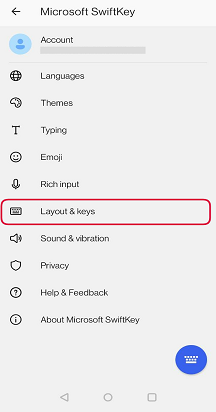
- Naciśnij pozycję "Klawisze & układu"
- Zaznacz lub wyczyść pole wyboru "Klawisze strzałek"

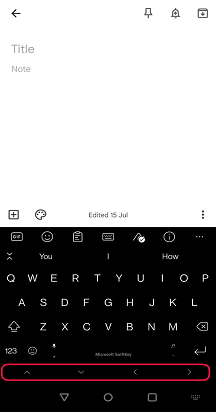
Po włączeniu klawiszy strzałek w ustawieniach będą one wyświetlane u dołu klawiatury:
Tabletki:
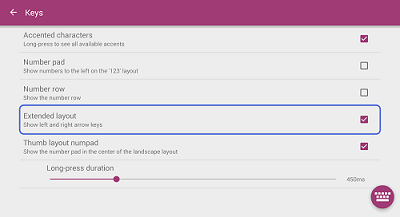
Jeśli używasz Microsoft SwiftKey na tablecie, możesz użyć "układu rozszerzonego", który zapewnia klawisze strzałek w lewo i w prawo w pierwszym okienku klawiatury.
Pełne cztery klawisze strzałek są dostępne w drugim okienku klawiatury. Aby uzyskać dostęp do tego przycisku, naciśnij klawisz "123".
Użytkownicy tabletów mogą włączyć to ustawienie, wykonując następujące czynności:
- Otwieranie aplikacji Microsoft SwiftKey
- Naciśnij pozycję "Klawisze & układu"
- Naciśnięcie w celu włączenia opcji "Układ rozszerzony"
Uwaga: kontrolkę kursora można włączyć, długo naciskając spację.
Skontaktuj się z nami
Aby uzyskać dodatkową pomoc, skontaktuj się z pomocą techniczną Microsoft SwiftKey — skontaktuj się z nami