
Aplikacja Whiteboard ułatwia współpracę w hybrydowym miejscu pracy lub klasie. Burzy mózgów, planowanie i udostępnianie innym osobom na kanwie cyfrowej — wszystko w czasie rzeczywistym!
Oto tylko niektóre czynności, które można wykonać w aplikacji Whiteboard:
- Prowadzenie skutecznych spotkań
- Prowadzenie burzy mózgów
- Nauka i trenowanie
- Planowanie przebiegu
- Zarządzanie projektami
- Rozwiązywanie problemów
- Ciągłe udoskonalanie
- Zarządzanie incydentami
Gdzie mogę używać aplikacji Whiteboard?
Aplikacja Whiteboard jest dostępna na następujących platformach:
- W przeglądarce internetowej
- W spotkaniach, czatach i kanałach aplikacji Microsoft Teams
- Pobierz dla systemu Windows
- Pobierz dla systemu iOS
- Pobierz dla systemu Android
- Pobierz dla urządzeń Surface Hub
Jak utworzyć nową tablicę Whiteboard?
Po pobraniu aplikacji Whiteboard na urządzenie lub otwarciu wersji internetowej w przeglądarce zaloguj się za pomocą konta Microsoft.
Po uruchomieniu aplikacji Whiteboard w sieci Web lub dowolnej z autonomicznych aplikacji Whiteboard zaczniesz od selektora tablicy:
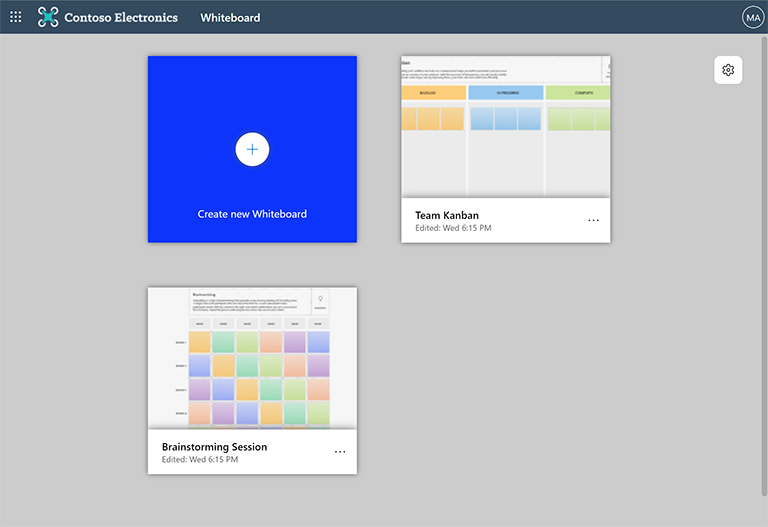
W tym miejscu możesz znaleźć wszystkie tablice, które wcześniej utworzono lub do których uzyskano dostęp. Aby utworzyć nową tablicę, wybierz kafelek Utwórz nową tablicę Whiteboard.
Odwiedź stronę pomocy technicznej Jak korzystać z aplikacji Whiteboard w usłudze Microsoft Teams , aby dowiedzieć się, jak utworzyć nową tablicę w aplikacji Teams.
Jakie są podstawowe obszary aplikacji Whiteboard?
Oto przykład świeżo utworzonej tablicy, która jest gotowa na Twoje pomysły:

Po lewej stronie: W tym miejscu znajdziesz możliwość wybrania trybu wskaźnika lub pisma odręcznego, a także rozwinięcia lub zwinięcia panelu Tworzenie. Panel Tworzenie umożliwia dodawanie do tablicy elementów, takich jak notatki programu Sticky Notes, tekst, obrazy, kształty i inne elementy.
U góry po środku: Tutaj znajdziesz różne dostępne opcje pisma odręcznego. Istnieją trzy pióra, z których można wybierać, możesz dostosować ich kolor i grubość oraz wybrać, czy pióro rysuje strzałki. Tutaj możesz również znaleźć zakreślacz, gumkę i narzędzia lasso. Użyj ostatniego elementu, aby zaznaczyć wiele elementów na tablicy.
U góry po lewej: Tutaj możesz wybrać pozycję Narzędzia główne, aby wrócić do selektora tablicy, cofnąć lub ponownie wykonać ostatnią akcję albo zmienić nazwę bieżącej tablicy.
U góry z prawej: użyj linku Udostępnij tutaj, aby uzyskać link, który możesz udostępnić innym osobom, aby współpracować nad bieżącą tablicą. W obszarze Ustawienia możesz wykonywać czynności, takie jak eksportowanie tablicy do obrazu, formatowanie tła tablicy i uzyskiwanie dostępu do Pomocy.
Jak współpracować z innymi osobami w aplikacji Whiteboard?
Współpraca jest sercem aplikacji Whiteboard i oto jak to zrobić:
W aplikacji Microsoft Teams: Podczas spotkania w aplikacji Teams możesz udostępnić tablicę z zasobnika Udostępniania lub przygotować tablicę z wyprzedzeniem, a następnie ją zaprezentować. W kanale lub czacie aplikacji Teams możesz dodać tablicę, wybierając przycisk + u góry ekranu, a następnie wyszukując aplikację Whiteboard. Aby uzyskać więcej informacji, zobacz Jak korzystać z aplikacji Whiteboard w aplikacji Microsoft Teams.
W autonomicznych aplikacjach Whiteboard: Wybierz przycisk Udostępnij w prawym górnym rogu, gdzie możesz wygenerować link Udostępniania. Wyślij ten link do uczestników. Możesz współpracować poza spotkaniem lub udostępniać ekran podczas spotkania — wybór należy do Ciebie!
Jak korzystać z aplikacji Whiteboard?
Możesz używać aplikacji Whiteboard na niemal każdym urządzeniu — niezależnie od tego, czy używasz myszy i klawiatury, czytnika zawartości ekranu, ekranu dotykowego, czy pióra.
Możesz na przykład używać pióra Surface aby w pełni odblokować rysowanie i wymazywanie na urządzeniu Surface, pióra lub palca w celu interakcji z ekranem dotykowym lub myszy i klawiatury, dzięki czemu funkcja zamaskowania pisma odręcznego aplikacji Whiteboard sprawia, że linie i kształty wyglądają doskonale.
Zobacz też:
Teraz, po zapoznaniu się z podstawowymi informacjami, sprawdź nasze inne przewodniki po Whiteboard aby dowiedzieć się więcej!