
Aby zapobiec nieautoryzowanemu użyciu bazy danych programu Access, można ją zaszyfrować, ustawiając hasło. Jeśli hasło zaszyfrowanej bazy danych jest znane, można ją odszyfrować i usunąć hasło. W tym artykule wyjaśniono, jak wykonać obie te czynności.
W starszych wersjach programu Access można było tworzyć konta użytkowników i hasła za pomocą funkcji o nazwie "zabezpieczenia na poziomie użytkownika". W tym artykule nie omówiono zabezpieczeń na poziomie użytkownika, które nie są dostępne w razie używania tego .accdb formatu pliku.
W przypadku utraty hasła po zaszyfrowaniu bazy danych korzystanie z bazy danych nie będzie możliwe. Nie można usunąć hasła bazy danych, jeśli się go nie zna.
W tym artykule
- Omówienie
- Szyfrowanie bazy danych przy użyciu hasła
- Szyfrowanie podzielonej bazy danych
- Otwieranie i odszyfrowywanie bazy danych
- Usuwanie hasła z bazy danych
Omówienie
Narzędzie do szyfrowania sprawia, że danych nie można odczytać za pomocą innych narzędzi, i ustawia hasło potrzebne do korzystania z bazy danych. Pamiętaj o następujących zasadach:
- Funkcja szyfrowania ma zastosowanie tylko do baz danych w formacie
.accdbpliku. - Narzędzie używa algorytmu szyfrowania silniejszego niż wcześniejsze wersje programu Access.
Szyfrowanie bazy danych przy użyciu hasła
W krokach przedstawionych w tej sekcji wyjaśniono, jak utworzyć hasło i zastosować je w bazie danych programu Access dla komputerów stacjonarnych.
Szyfrowanie bazy danych
Otwórz bazę danych w trybie wyłączności.
W tym celu wykonaj następujące czynności:
- Na karcie Plik kliknij pozycję Otwórz.
- W oknie dialogowym Otwieranie przejdź do pliku, który chcesz otworzyć, a następnie zaznacz go.
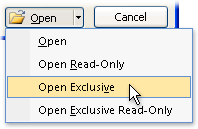
- Kliknij strzałkę obok przycisku Otwórz, a następnie kliknij polecenie Otwórz z wyłącznością. Poniższa ilustracja przedstawia to menu.
Na karcie Plik kliknij pozycję Informacje, a następnie kliknij pozycję Szyfruj przy użyciu hasła. Zostanie wyświetlone okno dialogowe Ustawianie hasła bazy danych.
Wpisz hasło w polu Hasło, wpisz je ponownie w polu Potwierdź, a następnie kliknij przycisk OK.
Uwaga
- Należy używać silnych haseł, w których występują małe i wielkie litery, cyfry i symbole. W słabych hasłach nie występują połączenia tych elementów. Na przykład
Y6dh!et5jest silny iHouse27jest słaby. Hasła powinny składać się z co najmniej8znaków. Lepsze są jednak hasła składające się z14co najmniej kilku znaków. - Pamiętaj, aby zapamiętać hasło. Firma Microsoft nie jest w stanie odtworzyć utraconego hasła. Zapisane hasła należy przechowywać w bezpiecznym miejscu, z dala od informacji chronionych przez te hasła.
- Należy używać silnych haseł, w których występują małe i wielkie litery, cyfry i symbole. W słabych hasłach nie występują połączenia tych elementów. Na przykład
Szyfrowanie podzielonej bazy danych
Aby zaszyfrować podzieloną bazę danych, zaszyfruj zarówno zewnętrzną, jak i wewnętrzną bazę danych. Po zaszyfrowaniu wewnętrznej bazy danych ponownie połącz się z jej tabelami.
- Zaszyfruj wewnętrzną bazę danych, wykonując kroki opisane w temacie Szyfrowanie bazy danych przy użyciu hasła.
- Z zewnętrznej bazy danych usuń linki do tabel wewnętrznej bazy danych, a następnie ponownie ustanów połączenie z nimi. Podczas ponownego łączenia program Access wyświetli monit o hasło do wewnętrznej bazy danych.
- Po ponownym połączeniu tabel zaszyfruj zewnętrzną bazę danych, wykonując kroki opisane w sekcji Szyfrowanie bazy danych przy użyciu hasła.
Otwieranie i odszyfrowywanie bazy danych
Pamiętaj, aby zapamiętać hasło. Jeśli go zapomnisz, nie ma sposobu, aby go odzyskać.
- Otwórz zaszyfrowaną bazę danych tak samo jak każdą inną bazę danych. Zostanie wyświetlone okno dialogowe Wymagane hasło.
- Wpisz hasło w polu Wprowadź hasło bazy danych, a następnie kliknij przycisk OK.
Usuwanie hasła z bazy danych
Uwaga
Po usunięciu hasła z bazy danych można je w dowolnym momencie przywrócić lub zamienić na inne hasło, powtarzając kroki opisane w sekcji Szyfrowanie bazy danych przy użyciu hasła.
Usuwanie hasła
Otwórz bazę danych w trybie wyłączności.
W tym celu wykonaj następujące czynności:
- Na karcie Plik kliknij pozycję Otwórz.
- W oknie dialogowym Otwieranie przejdź do pliku, który chcesz otworzyć, a następnie zaznacz go.
- Kliknij strzałkę obok przycisku Otwórz, a następnie kliknij polecenie Otwórz z wyłącznością. Poniższa ilustracja przedstawia to menu.
Na karcie Plik kliknij pozycję Informacje, a następnie kliknij pozycję Odszyfruj bazę danych. Zostanie wyświetlone okno dialogowe Cofanie ustawienia hasła bazy danych.
Wpisz hasło w polu Hasło, a następnie kliknij przycisk OK.