
Ten artykuł zawiera informacje na temat funkcji i właściwości, które tryb piaskownicy umożliwia i blokuje w programie Access. Należy pamiętać, że program Access umożliwia uruchamianie kilku nowszych funkcji w trybie piaskownicy, takich jak MonthName i StrReverse, i teraz blokuje kilka dodatkowych funkcji, w tym Assistance, ExportNavigationPane i LoadCustomUI. Podczas pracy pamiętaj, że aby informacje zawarte w tym artykule były używane, musisz ufać bazie danych (włączyć jej zawartość) lub umieścić ją w zaufanej lokalizacji.
W tym artykule
- Ustawianie trybu piaskownicy w celu uruchamiania niebezpiecznych wyrażeń
- Funkcje, których można używać w trybie piaskownicy
- Funkcje powodujące błędy w trybie piaskownicy
- Funkcje zablokowane przez tryb piaskownicy
- Właściwości zablokowane przez tryb piaskownicy
Ustawianie trybu piaskownicy w celu uruchamiania niebezpiecznych wyrażeń
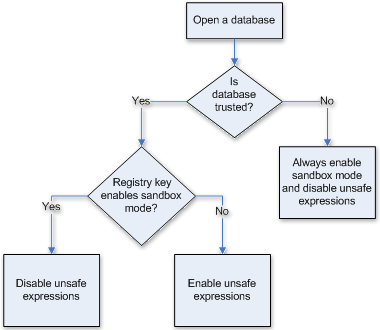
Po dodaniu wyrażenia do bazy danych program Access uruchamia to wyrażenie w środowisku operacyjnym zwanym trybem piaskownicy. Program Access domyślnie włącza tryb piaskownicy, a z kolei tryb piaskownicy zawsze wyłącza niebezpieczne wyrażenia, nawet jeśli baza danych jest zaufana.
Jeśli baza danych jest zaufana i chcesz uruchomić wyrażenie wyłączone przez tryb piaskownicy, możesz uruchomić to wyrażenie, zmieniając klucz rejestru wyłączający tryb piaskownicy. Pamiętaj, że aby wykonać czynności opisane w tej sekcji, musisz najpierw ufać bazie danych.
Na poniższej ilustracji przedstawiono proces, który należy wykonać przy podejmowaniu decyzji o uruchamianiu niebezpiecznych wyrażeń.
Przestroga Nieprawidłowe edytowanie rejestru może spowodować poważne uszkodzenie systemu operacyjnego wymagające jego ponownej instalacji. Firma Microsoft nie może zagwarantować, że problemy powstałe w wyniku nieprawidłowego edytowania rejestru będzie można rozwiązać. Przed edytowaniem rejestru należy wykonać kopie zapasowe wszystkich ważnych danych. Najnowsze informacje dotyczące używania i ochrony rejestru komputera znajdują się w Pomocy systemu Microsoft Windows.
Jeśli nie znasz rejestru lub nie chcesz samodzielnie zmieniać kluczy rejestru, skontaktuj się z osobą, która jest lub rozważ przekonwertowanie bazy danych z wcześniejszej wersji programu Access na format pliku programu Access. Ponadto, aby zmienić wartości rejestru, trzeba mieć uprawnienia administratora na danym komputerze.
Zmienianie klucza rejestru
Ważne
Wykonanie tych czynności umożliwi wszystkim użytkownikom tego komputera uruchamianie niebezpiecznych wyrażeń we wszystkich wystąpieniach programu Access.
W systemie Windows 10
Na pasku zadań kliknij przycisk Start, a następnie kliknij pozycję Uruchom.
W oknie dialogowym Otwieranie wpisz ciąg regedit, a następnie naciśnij klawisz ENTER.
Zostanie uruchomiony Edytor rejestru.Rozwiń folder HKEY_LOCAL_MACHINE i przejdź do następującego klucza rejestru:
\Software\Microsoft\Office\16.0\Aparat łączności programu Access\EnginesUwaga
Uwaga: 16.0 oznacza Access 2016 i nowsze wersje.
W prawym okienku edytora rejestru w obszarze Nazwa kliknij dwukrotnie pozycję Tryb piaskownicy.
Zostanie wyświetlone okno dialogowe Edytowanie wartości DWORD.W polu Dane wartości zmień wartość z 3 na 2, a następnie kliknij przycisk OK.
Zamknij Edytor rejestru.
Ważne Pamiętaj, że jeśli baza danych nie zostanie najpierw ustawiona jako zaufana, program Access wyłączy wszystkie niebezpieczne wyrażenia niezależnie od zmian wprowadzonych w tym ustawieniu rejestru.
Możesz ustawić wartość rejestru na następujące wartości, przy czym 0 (zero) jest najbardziej dopuszczalne, a 3 jest najmniej dopuszczalne.
| Ustawienie | Opis |
|---|---|
| 0 | Tryb piaskownicy jest zawsze wyłączony. |
| 1 | Tryb piaskownicy jest używany w programie Access, ale nie w programach innych niż Access. |
| 2 | Tryb piaskownicy jest używany w programach innych niż Access, ale nie w programie Access. |
| 3 | Tryb piaskownicy jest używany przez cały czas. Jest to wartość domyślna ustawiona podczas instalowania programu Access. |
Funkcje, których można używać w trybie piaskownicy
W poniższej tabeli wymieniono funkcje, których można używać w zapytaniach aparatu bazy danych programu Access po włączeniu trybu piaskownicy. Funkcje, które nie są wyświetlane na liście, nie są dostępne w trybie piaskownicy.
| Abs | Tablica | Asc | Ascb |
|---|---|---|---|
| Ascw | Atn | CBool | CByte |
| CCur | CDate | CDbl | Wybierz opcję |
| Chr | Chr$ | Chrb | Chrb$ |
| Chrw | Chrw$ | Cint | Clng |
| Cos | Csng | Cstr | Cvar |
| CVDate | CVErr | Data | Data$ |
| DateAdd | DateDiff | DatePart | DateSerial |
| DateValue | Dzień | DDB | Błąd |
| Błąd$ | Exp | Fix | Formatowanie |
| Format$ | FormatCurrency | Formatdatetime | Formatnumber |
| FormatPercent | FV | Hex | Hex$ |
| Godzina | IIf | ImEStatus | Instr |
| InStrb | Int | Ipmt | IRR |
| IsDate | Isempty | Iserror | IsNull |
| IsNumeric | IsObject | LCase | LCase$ |
| Do lewej | Lewy$ | Lewyb | Leftb$ |
| Len | Lenb | Log | LTrim |
| LTrim$ | Mid | Mid$ | Midb |
| Midb$ | Minuta | MIRR | Miesiąc |
| Monthname | Now | Liczba_rat | Npm |
| Paź | Paź$ | Partycji | Rata |
| PPmt | PV | Funkcja QBColor | Stopa |
| Zamień | RGB | Do prawej | Prawy$ |
| PrawyB | Rightb$ | Rnd | Okrągłe |
| RTrim | RTrim$ | Sekunda | Sgn |
| Sgr | Sin | SLN | Kosmos |
| Spacja$ | Str | Str$ | StrComp |
| StrConv | Ciąg | Ciąg$ | StrReverse |
| Przełącznik | SYD | Tan | Czas |
| Czas$ | Timer | TimeSerial | TimeValue |
| Przycinanie | Przytnij$ | Typename | UCase |
| UCase$ | Val | Vartype | Weekday |
| Rok |
Funkcje powodujące błędy w trybie piaskownicy
Poniższe funkcje Visual Basic for Applications (VBA) spowodują błąd, gdy funkcje są wywoływane z wyrażenia w zapytaniu aparatu bazy danych programu Access lub wywoływane z poziomu właściwości programu Access.
| Appactivate | Sygnał | Kalendarz | Callbyname | Chdir |
|---|---|---|---|---|
| Chdrive | Polecenie | Command$ | CreateObject | Curdir |
| CurDir$ | DeleteSetting | Doevents | Environ | Environ$ |
| EOF | Err | FileAttr | FileCopy | FileDateTime |
| FileLen | FreeFile | Getallsettings | Getattr | GetObject |
| Getsetting | Wprowadzanie danych | Wprowadź$ | Inputb | InputB$ |
| Zabić | Obciążenia | Loc | LOF | Losowo |
| Resetowanie | Zapisywanie | Szukaj | Sendkeys | SetAttr |
| Powłoki | Spc | Tab | Zwolnij | Pakietowi |
| Szerokość |
Funkcje zablokowane przez tryb piaskownicy
Tryb piaskownicy blokuje następujące funkcje programu Access, gdy funkcje są wywoływane z wyrażenia w zapytaniu lub z właściwości programu Access.
Właściwości zablokowane przez tryb piaskownicy
Oprócz funkcji wymienionych w poprzedniej sekcji tryb piaskownicy blokuje również wiele właściwości obiektu. W poniższej tabeli wymieniono obiekty oraz zablokowane właściwości lub właściwości poszczególnych obiektów.
| Obiektu | Właściwość blocked lub właściwości |
|---|---|
| BoundObjectFrame | Obiekt |
| Combobox | Recordset |
| Kontrolka | Obiekt |
| CurrentProject | AccessConnection, BaseConnectionString, CloseConnection, Connection, OpenConnection |
| CustomControl | Obiekt |
| Forma | Dynaset (Dynamiczny) |
| Hiperlink | Zrzut ekranu: wybrane polecenie Dodaj do ulubionych |
| Listbox | Recordset |
| ObiektFrame | Obiekt |
| Report | Recordset |
| SmartTagAction | Wykonywanie |
| Ekran | ActiveDataAccessPage |