
Raporty programu Access to świetny sposób wyświetlania lub drukowania podsumowanych danych z bazy danych, ponieważ można wyświetlać te informacje na odpowiednim poziomie szczegółów i w kilku formatach. Raport jest podzielony na sekcje, a wstawiając podział strony, można rozpocząć nową stronę w sekcji.
Dowiedz się tutaj, jak wstawić i usunąć kontrolkę podziału strony oraz jak wymusić podział strony w raporcie pogrupowanym.
Przegląd
Ponieważ dane w raporcie programu Access są przetwarzane po jednym rekordzie naraz, wyświetlanie raportu w widoku projektu ułatwia określenie sposobu wyświetlania poszczególnych wierszy. Korzystając z podglądu wydruku, możesz zobaczyć, jak raport będzie wyświetlany lub drukowany. Jeśli chcesz, możesz zwiększyć powiększenie, aby powiększyć szczegóły.
W poniższej tabeli wymieniono sekcje raportu oraz sposób wyświetlania strony po wstawieniu podziałów stron:
| Umieszczanie kontrolki podziału strony w tej sekcji | Aby wyświetlić nową stronę |
|---|---|
| Nagłówek raportu | Początek raportu. Służy do strony tytułowych. |
| Nagłówek strony | Początek każdej strony raportu. |
| Nagłówek grupy | Przed pierwszym rekordem w grupie. |
| Szczegóły | Drukowanie każdego rekordu w raporcie. |
| Stopka grupy | Po ostatnim rekordzie w grupie. |
| Stopka strony | U dołu każdej strony raportu. |
| Stopka raportu | Na końcu raportu. |
Wstawianie kontrolki podziału strony
Podział strony można wstawić w sekcjach innych niż sekcje Nagłówek strony i Stopka strony raportu.
Aby na przykład wydrukować stronę tytułową raportu na osobnej stronie, umieść podział strony w sekcji Nagłówek raportu po kontrolkach, które mają być wyświetlane na stronie tytułowej. W poniższym przykładzie kontrolka podziału strony znajduje się między nagłówkiem a polem tekstowym opisu.

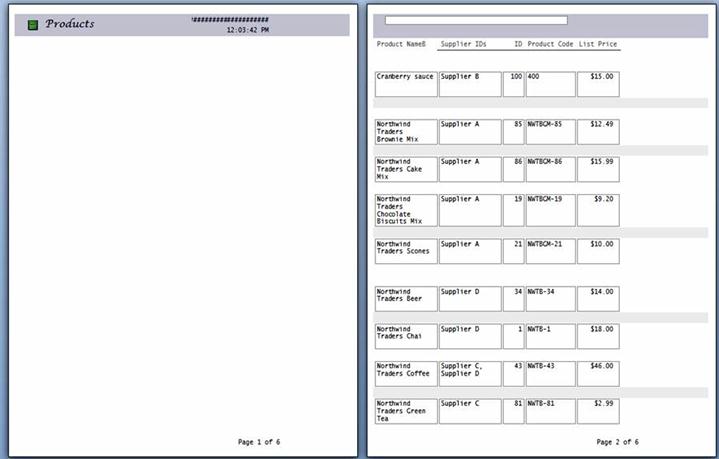 Zauważ, że na pierwszej stronie jest wyświetlany tylko nagłówek, a opis wraz z rekordami jest wyświetlany na następnej stronie.
Wstawianie podziału strony
- Otwórz raport w widoku projektu.
- Na karcie Projektowanie w grupie Formanty kliknij pozycję Wstaw podział strony.
- Kliknij lokalizację, w której chcesz umieścić kontrolki podziału strony. Program Access wskazuje podział strony z krótką linią na lewej krawędzi raportu.
Uwaga
Umieść kontrolki podziału strony powyżej lub poniżej istniejącej kontrolki w raporcie, aby uniknąć dzielenia danych w tej kontrolce.
Podziały stron można wyświetlać w widoku Podgląd wydruku, ale nie w widoku raportu ani w widoku układu.
- Zaznacz kontrolki podziału strony, a następnie naciśnij klawisz Delete.
Używanie ustawienia Wymuś nową stronę w raporcie pogrupowanym
Niektóre projekty raportów są najlepsze, gdy są wyświetlane z każdą grupą rozpoczynającą się na nowej stronie. Ten format można utworzyć, używając właściwości Wymuś nową stronę, aby wymuszać podział strony za każdym razem, gdy wartość grupy ustępuje zmianie.
Wymuszanie ustawień właściwości Nowa strona
| Ustawienie właściwości Wymuś nową stronę | Wyświetl wynik |
|---|---|
| Brak | (ustawienie domyślne) Brak wymuszania podziału strony. |
| Przed sekcją | Rozpoczyna drukowanie bieżącej sekcji od góry nowej strony, gdy istnieje nowa grupa. |
| Po sekcji | Rozpoczyna drukowanie następnej sekcji od górnej części nowej strony, gdy pojawi się nowa grupa. |
| Przed & po | Rozpoczyna drukowanie bieżących i następnych sekcji na nowej stronie, gdy istnieje grupa. |
Porada
Przed dodaniem wymuszonego podziału strony do grup zastanów się, czy projekt raportu może lepiej współdziałać z nową grupą rozpoczynającą się na nowej stronie.
Aby zgrupować raport, otwórz go w widoku projektu, kliknij prawym przyciskiem myszy kolumnę, według której chcesz zgrupować raport, a następnie kliknij polecenie Grupuj według.

Po zastosowaniu grupowania pole grupowania jest przenoszone do pierwszej kolumny po lewej stronie, a pozostałe kolumny są grupowane według niej. W niektórych przypadkach program Access dodaje również sumę końcową do sekcji Stopka raportu .
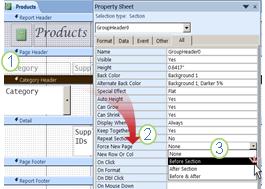
- Otwórz zgrupowany raport w widoku projektu i kliknij dowolne miejsce w nagłówku kategorii.
- Jeśli arkusz właściwości nie jest jeszcze widoczny, kliknij przycisk F4, aby go wyświetlić.
- We właściwości Wymuś nową stronę kliknij odpowiednią opcję z listy rozwijanej.
Aby usunąć wymuszony podział strony
- Kliknij prawym przyciskiem myszy nagłówek kategorii, a następnie kliknij pozycję Właściwości.
- We właściwości Wymuś nową stronę kliknij listę rozwijaną i wybierz pozycję Brak.