
Istnieje wiele sposobów ułatwienia interakcji między urządzeniami, takimi jak mysz czy klawiatura, a komputerem.
Ułatwienie korzystania z myszy
Sterowanie myszą za pomocą klawiatury numerycznej
Aby przejść do ustawień ułatwień dostępu na komputerze, naciśnij
 +U lub wybierz pozycję Uruchom ustawienia >Ustawienia
 >Ułatwienia dostępu.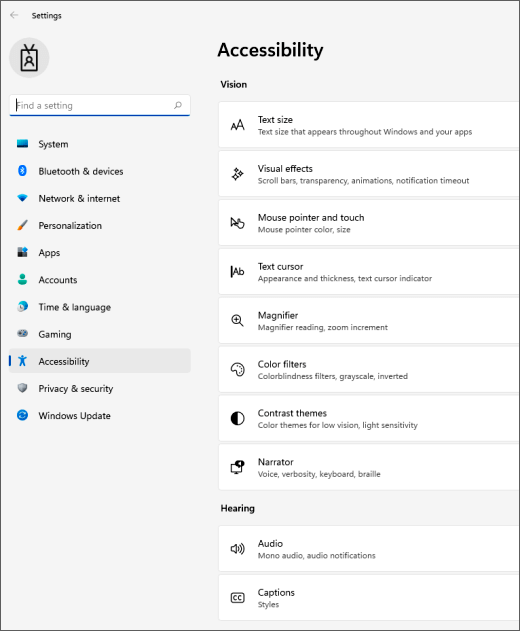
W obszarze Interakcja wybierz pozycję Mysz.
Włącz przełącznik Klawisze myszy .
Zmienianie podstawowego przycisku myszy, ustawianie opcji przewijania lub wyświetlanie śladów wskaźnika
Aby otworzyć ustawienia na komputerze, naciśnij klawisze
+I lub wybierz pozycję Uruchom> .Wybierz pozycję Bluetooth & urządzenia Mysz>.
- Aby zmienić podstawowy przycisk myszy, rozwiń menu Podstawowy przycisk myszy i wybierz odpowiednią opcję.
- Aby ustawić opcje przewijania, wybierz odpowiednie opcje w obszarze Przewijanie.
- Jeśli chcesz, aby wskaźnik wyświetlał ślad po ekranie podczas jego przesuwania, wybierz pozycję Dodatkowe ustawienia myszy, wybierz kartę Opcje wskaźnika , a następnie zaznacz pole wyboru Wyświetl ślady wskaźnika .
Poprawianie widoczności wskaźnika myszy
Zwiększ widoczność wskaźnika myszy  , powiększając go lub zmieniając kolor.
Aby przejść do ustawień ułatwień dostępu na komputerze, naciśnij
+U lub wybierz pozycję Uruchom ustawienia >Ustawienia>Ułatwienia dostępu. Wybierz pozycję Wskaźnik myszy i dotyk.
W obszarze Wskaźnik myszy dostosuj suwak Rozmiar , aż wskaźnik myszy osiągnie odpowiedni rozmiar.
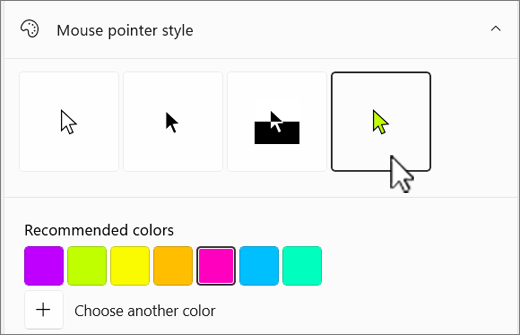
W obszarze Styl wskaźnika myszy wybierz opcję, aby zmienić kolor wskaźnika myszy na biały,, odwrócony lub dowolny z jasnych zalecanych kolorów. Aby dostosować kolor wskaźnika, wybierz pozycję Wybierz inny kolor.
Poprawianie widoczności kursora tekstu
Windows 11 pozwala zmienić grubość kursora tekstu  i dodać kolorowy wskaźnik, aby był bardziej widoczny.
Zmienianie grubości kursora tekstu
- Aby przejść do ustawień ułatwień dostępu na komputerze, naciśnij +U lub wybierz pozycję Uruchom ustawienia >Ustawienia>Ułatwienia dostępu.
- Wybierz pozycję Kursor tekstu.
- W obszarze Grubość kursora tekstu dostosuj suwak grubości kursora tekstu , aż grubość w podglądzie będzie wyglądać tak, jak chcesz.
Używanie wskaźnik kursora tekstu
Aby przejść do ustawień ułatwień dostępu na komputerze, naciśnij
+U lub wybierz pozycję Uruchom ustawienia >Ustawienia>Ułatwienia dostępu.Wybierz pozycję Kursor tekstu.
Włącz przełącznik Wskaźnik kursora tekstu .
Dostosuj suwak Rozmiar , aż rozmiar podglądu będzie wyglądać tak, jak chcesz.
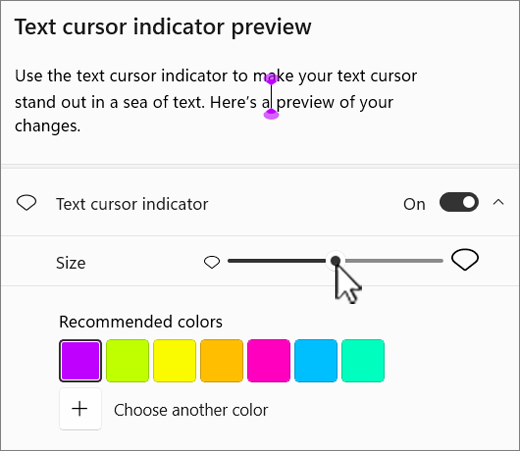
Aby zmienić kolor wskaźnika, wybierz go w menu Polecane kolory lub wybierz pozycję Wybierz inny kolor w celu wybrania koloru niestandardowego.
Ułatwianie korzystania z klawiatury
- Aby przejść do ustawień ułatwień dostępu na komputerze, naciśnij +U lub wybierz pozycję Uruchom ustawienia >Ustawienia>Ułatwienia dostępu.
- Wybierz pozycję Klawiatura i wypróbuj niektóre z następujących opcji:
Włącz przełącznik klawiatury ekranowej , aby wybierać klawisze za pomocą myszy lub innego urządzenia wskazującego (na przykład joysticka) lub za pomocą jednego przełącznika przechodzić między klawiszami na ekranie.
Ewentualnie naciśnij klawisze
i Ctrl+O , aby włączyć klawiaturę ekranową.Włącz przełącznik Klawisze trwałe, jeśli masz problemy z jednoczesnym naciśnięciem dwóch klawiszy. Klawisze trwałe umożliwiają naciskanie po jednym klawiszu poleceń używających wielu klawiszy (na przykład Ctrl+S).
Włącz przełącznik klawiszy przełączania, aby odtwarzać dźwięk za każdym razem, gdy naciśniesz klawisze Caps Lock, Num lock lub Scroll Lock.
Włącz przełącznik Klawisze filtru , aby ustawić czułość klawiatury, aby ignorować krótkie lub powtarzające się naciśnięcia klawiszy.
Włącz przełącznik Podkreśl klawisze dostępu , aby podkreślić klawisze dostępu, gdy są dostępne.
Włącz przełącznik Użyj klawisza Print screen, aby otworzyć przełącznik przechwytywania ekranu , aby otworzyć wycinanie ekranu za pomocą przycisku Prt Scr .
Porada
Za pomocą funkcji rozpoznawania mowy Windows możesz także sterować komputerem tylko za pomocą głosu. Aby dowiedzieć się więcej, zobacz Korzystanie z rozpoznawania głosu w systemie Windows.


