
Ten artykuł jest przeznaczony dla osób korzystających z czytnika zawartości ekranu, takiego jak Narrator systemu Windows, JAWS lub NVDA, z narzędziami i funkcjami systemu Windows oraz produktami platformy Microsoft 365. Ten artykuł jest częścią zestawu zawartości Ułatwienia dostępu — pomoc i informacje, gdzie możesz znaleźć więcej informacji o ułatwieniach dostępu w naszych aplikacjach. Aby uzyskać ogólną pomoc, odwiedź pomoc techniczna firmy Microsoft.
Windows 365 Link umożliwia logowanie się i łączenie się z komputerem w chmurze przy użyciu Windows 11 widoku zadań. Podobnie jak w przypadku przełączania się między pulpitami lokalnymi, możesz teraz przełączać się między komputerem w chmurze a urządzeniem fizycznym. W przewodniku wyjaśniono, jak przełączać się między komputerami lokalnymi i w chmurze z poziomu widoku zadań za pomocą czytnika zawartości ekranu.
Aby uzyskać więcej informacji na temat Windows 365 Link, zobacz Co to jest Windows 365 Link?
W tym temacie
Przełączanie między komputerem lokalnym a komputerem w chmurze
Jak rozłączyć połączenie z komputerem w chmurze
Rozłączanie się z komputerem w chmurze
Rozłączanie się z pulpitem lokalnym
Przełączanie między komputerem lokalnym a komputerem w chmurze
Naciśnij klawisz
 , wpisz "aplikacja dla systemu Windows" w polu wyszukiwania i naciśnij klawisz Enter, aby otworzyć aplikację.
Porada
Jeśli nie masz zainstalowanego aplikacja dla systemu Windows, przejdź do aplikacja dla systemu Windows ze sklepu Microsoft Store, aby pobrać i zainstalować aplikację na komputerze.
Zaloguj się do swojego konta, aby uzyskać dostęp do aplikacji systemu Windows.
Nawiguj za pomocą klawisza Tab, aż usłyszysz "Przycisk Więcej", a następnie naciśnij klawisz Enter, aby uzyskać dostęp do menu rozwijanego.
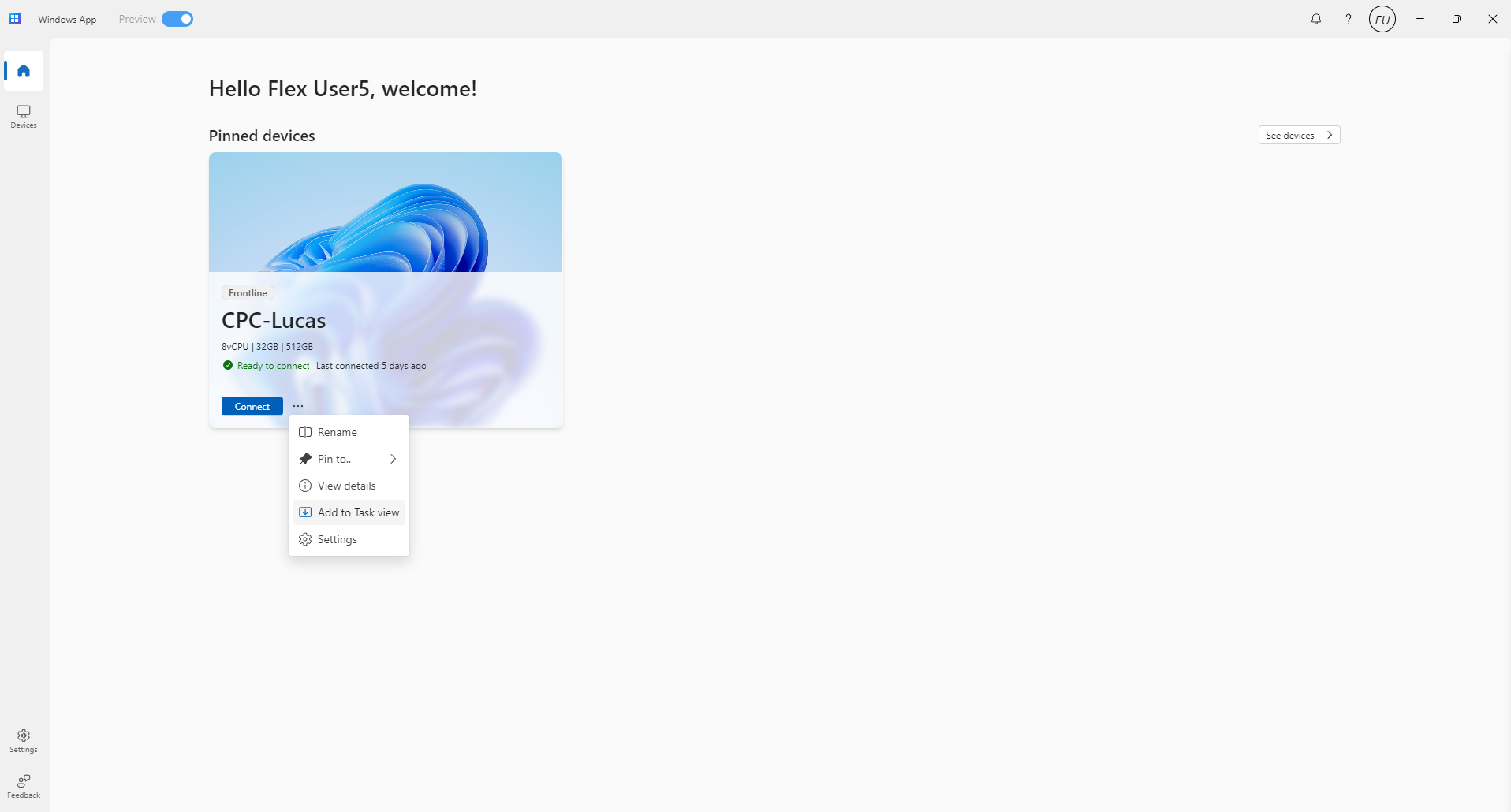
Za pomocą klawisza Strzałka w dół wybierz pozycję Dodaj do widoku zadań , a następnie naciśnij klawisz Enter.
Uwaga
Teraz komputer w chmurze jest włączony w widoku zadań.
Naciśnij klawisz
+Tab, aby uzyskać dostęp do widoku zadań, widok zadań umożliwia wyświetlanie wszystkich otwartych okien i pulpitów wirtualnych. 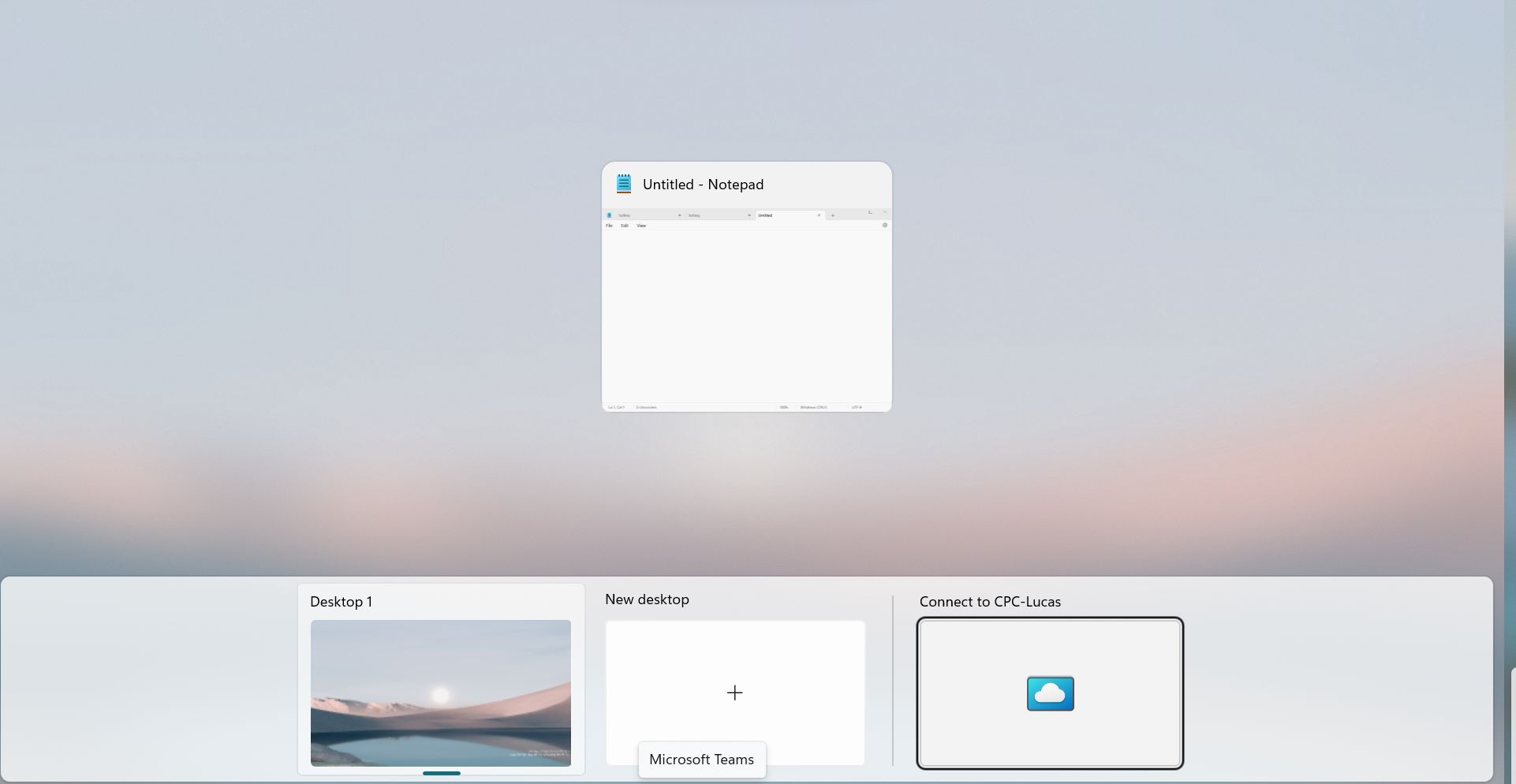
Za pomocą klawisza Tab przejdź do pozycji "Przycisk Połącz z komputerem w chmurze", a następnie naciśnij klawisz Enter , aby otworzyć środowisko komputera w chmurze.
Uwaga
Zostanie wyświetlony ekran przejścia z czasomierzem. Możesz poczekać na ekranie lub nacisnąć klawisz Tab , aby wybrać pozycję "czekaj na komputerze lokalnym", a następnie naciśnij klawisz Enter. Po pomyślnym nawiązaniu połączenia czytnik zawartości ekranu poinformuje o "podłączonym komputerze w chmurze".
Naciśnij klawisz
+Ctrl+Strzałka w prawo lub +Ctrl+Strzałka w lewo, spowoduje to przejście przez wszystkie pulpity wirtualne, w tym komputer z chmurą w sposób cykliczny, lub naciśnięcie +Tab. Przejdź do listy "Pulpity w chmurze" za pomocą klawisza Tab i aktywuj ją, naciskając klawisz Enter.Uwaga
W przypadku użytkowników uzyskujących dostęp do komputera w chmurze po raz pierwszy musisz włączyć wbudowany narrator na komputerach w chmurze po zalogowaniu się.
Aby przełączyć się z powrotem na komputer lokalny, naciśnij klawisz
+Ctrl+Strzałka w prawo lub Klawisz+Ctrl+Strzałka w lewo. Spowoduje to przejście przez wszystkie pulpity wirtualne, w tym pulpit lokalny cyklicznie, lub użycie +Tab, przejście do "Pulpity lokalne" za pomocą klawisza Tab i aktywowanie go przez naciśnięcie klawisza Enter.
Ważne
- Podczas przejść Narrator i Lupa wyłączają się i musisz je włączyć ręcznie po zalogowaniu się na komputerze w chmurze.
- Naciskając klawisze Ctrl+Alt+Delete na komputerze lokalnym, możesz uzyskać dostęp do opcji, takich jak Szczegóły połączenia, Przywróć lub Przeprowadź inspekcję połączenia, co może spowodować wyłączenie narzędzi pomocniczych.
- Obecnie urządzenia z systemem Windows NXT nie obsługują funkcji Voice Access.
Jak rozłączyć połączenie z komputerem w chmurze
Rozłączanie się z komputerem w chmurze
- Naciśnij klawisz aby otworzyć okno startowe.
- Przejdź do przycisku Zasilanie , a następnie naciśnij klawisz Enter.
- Za pomocą klawisza Strzałka w dół wybierz przycisk Rozłącz w oknie podręcznym, a następnie naciśnij klawisz Enter , aby rozłączyć połączenie z komputerem w chmurze.
Rozłączanie się z pulpitem lokalnym
- Naciśnij klawisz +Tab. Następnie użyj klawisza Tab, aby przejść do opcji listy Pulpity w chmurze.
- Naciśnij klawisze Shift+F10 , aby otworzyć menu kontekstowe.
- Za pomocą klawisza Strzałka w dół wybierz przycisk Rozłącz , a następnie naciśnij klawisz Enter.
Zobacz też
Wprowadzenie do komputerów w chmurze
Inicjowanie połączenia z komputerem w chmurze za pomocą czytnika zawartości ekranu
Uzyskiwanie dostępu do komputera w chmurze
Instalowanie aplikacja Windows 365
Pomoc techniczna dla klientów niepełnosprawnych
Firma Microsoft pragnie zapewnić najlepsze możliwe środowisko działania dla wszystkich swoich klientów. Jeśli jesteś osobą niepełnosprawną lub masz pytania dotyczące ułatwień dostępu, skontaktuj się z działem Answer Desk firmy Microsoft dla osób niepełnosprawnych w celu uzyskania pomocy technicznej. Zespół pomocy technicznej Answer Desk dla osób niepełnosprawnych jest przeszkolony w zakresie używania wielu popularnych technologii ułatwień dostępu i oferuje pomoc w językach angielskim, francuskim i hiszpańskim oraz w amerykańskim języku migowym. Aby zapoznać się z informacjami kontaktowymi w swoim regionie, odwiedź witrynę Answer Desk firmy Microsoft dla osób niepełnosprawnych.
Jeśli jesteś użytkownikiem rządowym, komercyjnym lub biznesowym, skontaktuj się z działem Answer Desk dla osób niepełnosprawnych w przedsiębiorstwie.