
Zalogowanie się przy użyciu Windows Hello za pomocą zewnętrznego lub zewnętrznego czytnika linii papilarnych lub aparatu fotograficznego może nie być możliwe, jeśli na komputerze Windows 11 włączono rozszerzone zabezpieczenia logowania.
Niektóre zewnętrzne czytniki linii papilarnych oznaczone jako "zgodne z Windows Hello" obsługują rozszerzone zabezpieczenia logowania, ale w przeciwnym razie musisz wyłączyć rozszerzone zabezpieczenia logowania, aby umożliwić logowanie się za pomocą aparatu lub czytnika linii papilarnych. Rozszerzone zabezpieczenia logowania nie są obsługiwane w przypadku modułów aparatu zewnętrznego.
Aby skonfigurować czytnik Windows Hello linii papilarnych lub kamerę na Windows 11, wersja 24H2 lub nowsza, wykonaj poniższe czynności:
- Podłącz do komputera czytnik Windows Hello Windows Hello linii papilarnych lub kamerę, wykonując wszelkie instrukcje producenta.
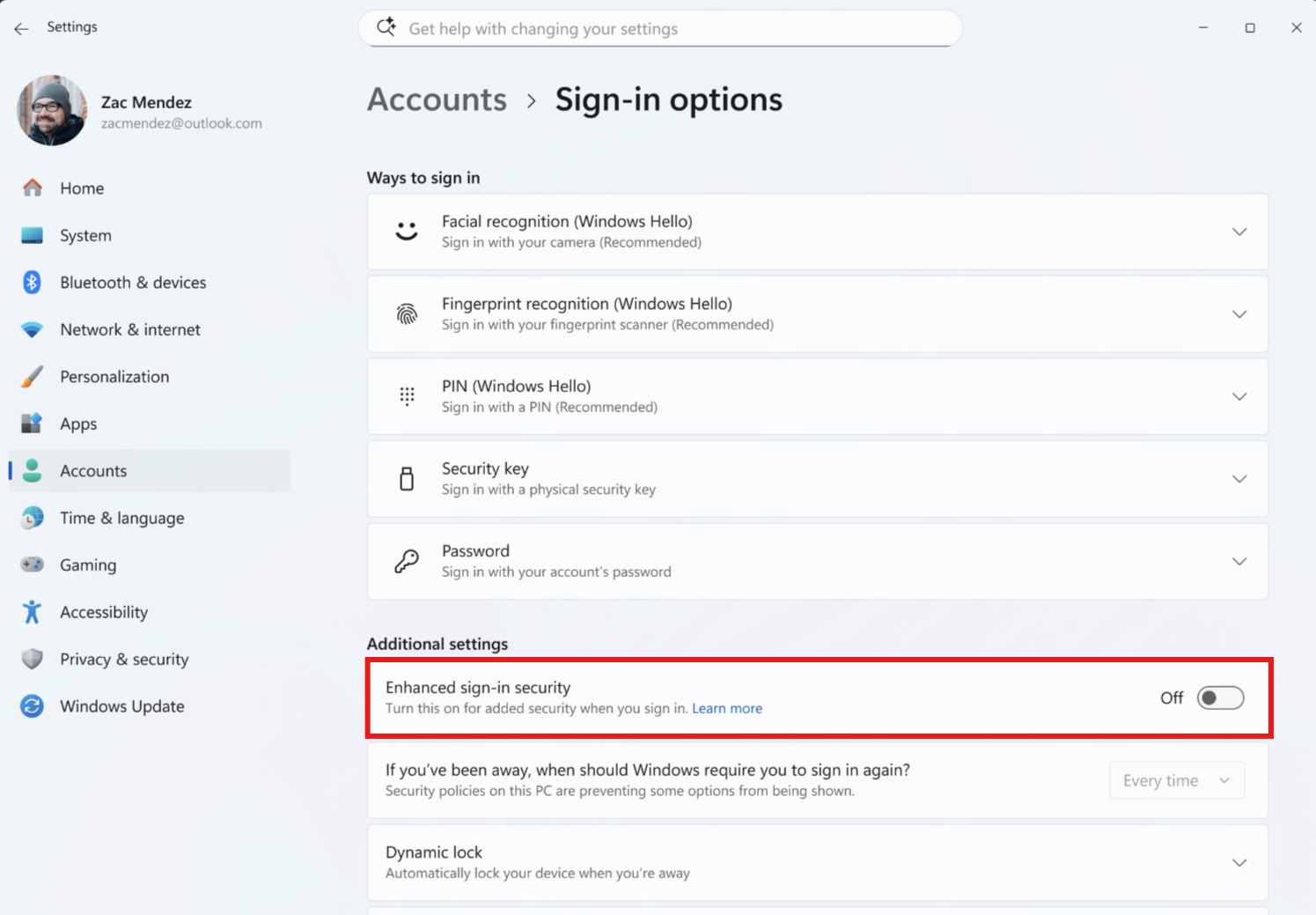
- Po zakończeniu instalacji otwórz ustawienia>Opcje logowaniakont>.
- Jeśli korzystasz z urządzenia ESS, przewiń do pozycji Dodatkowe ustawienia i poszukaj przełącznika: "Rozszerzone zabezpieczenia logowania". Upewnij się, że ESS oczekuje na skonfigurowanie. Może być konieczne skonfigurowanie.
- Jeśli korzystasz z urządzenia spoza ESS, przewiń do pozycji Dodatkowe ustawienia i poszukaj przełącznika: "Rozszerzone zabezpieczenia logowania". Wyłącz przełącznik Rozszerzone zabezpieczenia logowania, aby włączyć korzystanie z urządzeń, które nie obsługują rozszerzonych zabezpieczeń logowania. Po wyłączeniu istniejące rozszerzone rejestracje zabezpieczeń logowania i skojarzone poświadczenia, takie jak klucze dostępu, zostaną usunięte. Można je ponownie tworzyć po skonfigurowaniu.
-
W obszarze Opcje logowania skonfiguruj rozpoznawanie linii papilarnych lub twarzy (Windows Hello), jeśli nie zostało to jeszcze skonfigurowane.
Uwaga
Jeśli przełącznik nie jest widoczny, może to być spowodowane tym, że komputer nie wykrywa czujnika niezgodnego z rozszerzonymi zabezpieczeniami logowania lub twoja organizacja wyłączyła korzystanie z urządzeń Windows Hello innych niż ESS.
Ważne
Ta funkcja jest wdrażana etapami. W związku z tym nie wszystkie urządzenia z systemem Windows będą widzieć go w tym samym czasie. Jeśli na urządzeniu nie jest jeszcze wyświetlana ta funkcja, nie musisz nic robić — zostanie ona włączona automatycznie w miarę wdrażania.
Aby skonfigurować czytnik Windows Hello linii papilarnych lub aparat fotograficzny w Windows 11, wersja 23H2, wykonaj poniższe czynności:
- Podłącz do komputera czytnik Windows Hello Windows Hello linii papilarnych lub kamerę, wykonując wszelkie instrukcje producenta.
- Po zakończeniu instalacji otwórz ustawienia>Opcje logowaniakont>.
- Przewiń do pozycji Dodatkowe ustawienia i poszukaj przełącznika: "Zaloguj się za pomocą zewnętrznego aparatu lub czytnika linii papilarnych".
- Wyłącz przełącznik Rozszerzone zabezpieczenia logowania, aby umożliwić korzystanie z urządzeń zewnętrznych.

Uwaga
Jeśli przełącznik nie jest widoczny, może to być spowodowane tym, że komputer nie spełnia wymagań rozszerzonego zabezpieczeń logowania lub twoja organizacja wyłączyła zewnętrzne urządzenia Windows Hello.
- W obszarze Opcje logowania skonfiguruj funkcję rozpoznawania linii papilarnych (Windows Hello), jeśli nie została jeszcze skonfigurowana.
Zobacz też
Rozszerzone zabezpieczenia logowania w systemie Windows
Potrzebujesz dodatkowej pomocy?
Firma Microsoft nie obsługuje żadnych urządzeń ani urządzeń peryferyjnych, które nie są sprzedawane przez firmę Microsoft. Jeśli potrzebujesz pomocy przy konfigurowaniu zewnętrznych urządzeń peryferyjnych, skontaktuj się z https://answers.microsoft.com/windows/forum.