
Wprowadzenie do obszarów roboczych programu Microsoft Edge
Podsumowanie
Obszary robocze przeglądarki Microsoft Edge ułatwiają organizowanie pracy, kart przeglądarki i projektów na podstawie działań w wielu kontekstach. Umożliwia grupowanie powiązanych kart w obszarach roboczych w programie Microsoft Edge, co ułatwia zarządzanie zadaniami, przełączanie się między projektami i wydajną pracę. W tym artykule wyjaśniono, jak tworzyć, edytować i usuwać obszary robocze programu Microsoft Edge.
Organizowanie informacji może być trudne, szczególnie w przypadku pracy z wieloma zadaniami lub kontekstami. Obszary robocze przeglądarki Microsoft Edge ułatwiają organizowanie przeglądania, umożliwiając grupowanie powiązanych kart w jeden obszar roboczy.
Obszar roboczy umożliwia uporządkowanie kart i zarządzanie nimi według projektu lub działania, co ułatwia powrót do pracy dokładnie w miejscu, w którym została przerwana. Obszarów roboczych można używać w scenariuszach, takich jak planowanie podróży, badania, zadania szkolne lub inne zadania priorytetowe.
Za pomocą obszarów roboczych możesz zarządzać projektami i przechowywać powiązane witryny internetowe i pliki w jednym miejscu. Na przykład:
- Jeśli pracujesz nad wieloma zadaniami, możesz utworzyć osobny obszar roboczy dla każdego z nich.
- Gdy wszystko będzie gotowe do kontynuowania pracy, otwórz odpowiedni obszar roboczy, aby natychmiast uzyskać dostęp do wszystkich skojarzonych kart, bez konieczności wyszukiwania wcześniej otwartych stron.
Takie podejście pomaga ulepszać organizację, ogranicza przełączanie kontekstu i ułatwia skupienie się na bieżącym zadaniu.
Uwaga
Aby dowiedzieć się więcej na temat korzystania z przeglądarki Microsoft Edge w pracy, zobacz Odkrywanie swojej przewagi w pracy.
Czym różnią się nowe obszary robocze od poprzedniej wersji
| Funkcja | Poprzednie obszary robocze programu Edge | Nowe obszary robocze przeglądarki Edge |
|---|---|---|
| Obsługa zadań | Obsługa pracy nad wieloma zadaniami współużytkowanymi w grupach | Obsługa pracy nad wieloma zadaniami do użytku indywidualnego |
| Udostępnianie i współpraca | Udostępnianie, współpraca i dołączanie do obszarów roboczych są obsługiwane | Udostępnianie, współpraca i dołączanie do obszarów roboczych nie są obsługiwane |
| Zapraszanie innych osób | Możesz zaprosić inne osoby do dołączenia do obszaru roboczego przeglądarki Edge | Nie można zapraszać innych osób do dołączenia do obszaru roboczego programu Edge |
| Wymagania dotyczące przeglądarki Microsoft Edge | Wymaga przeglądarki Microsoft Edge w wersji 114 lub nowszej | Wymaga przeglądarki Microsoft Edge w wersji 144 lub nowszej |
| Przestrzeń dyskowa w usłudze OneDrive | Wymaga wystarczającej ilości miejsca do magazynowania na koncie usługi Microsoft OneDrive | Nie wymaga przestrzeni dyskowej w usłudze Microsoft OneDrive |
| Blokowanie kart | Blokowanie kart jest obsługiwane | Blokowanie kart nie jest obsługiwane |
| Sortowanie obszarów roboczych w menu | Na podstawie kolejności utworzenia domyślnie; mogą być sortowane niestandardowo według użytkowników | W kolejności od ostatnio używanych |
Jeśli którykolwiek z obszarów roboczych wydaje się być brakujący lub nieaktualny, upewnij się, że synchronizacja jest włączona na wszystkich twoich urządzeniach. Dzięki temu dane obszaru roboczego są aktualne i dostępne wszędzie.
Dowiedz się więcej o tym, jak przeglądarka Microsoft Edge może synchronizować historię, ulubione, hasła i inne dane przeglądarki na wszystkich urządzeniach zalogowanych.
Aby włączyć synchronizację:
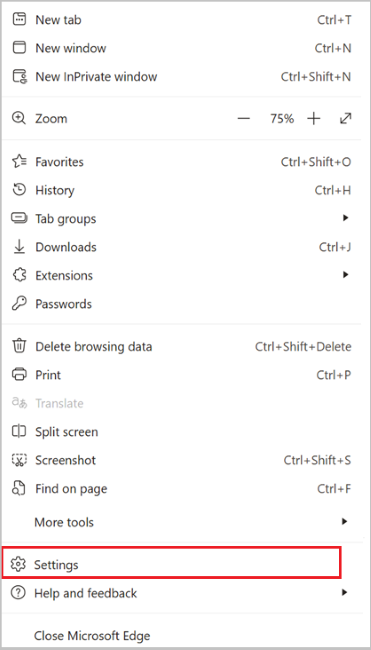
- Otwórz przeglądarkę Edge, wybierz ustawienia i nie tylko (...) w prawym górnym rogu okna przeglądarki. Następnie wybierz pozycję Ustawienia.
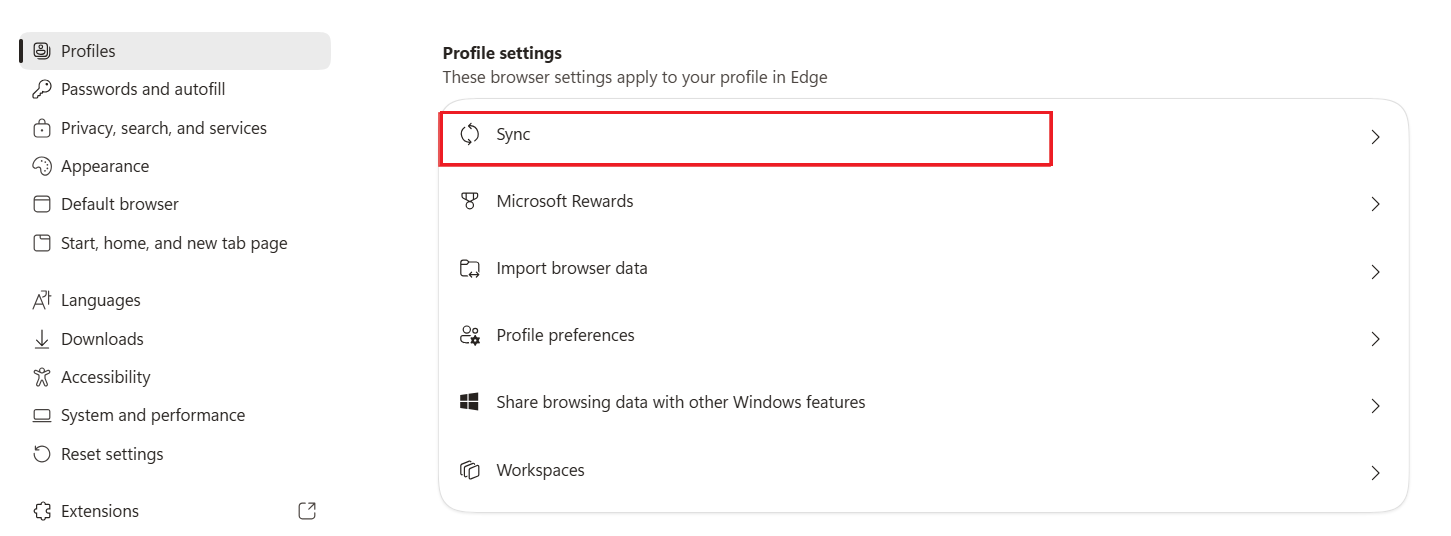
- Wybierz pozycję Synchronizuj w obszarze Ustawienia profilu.
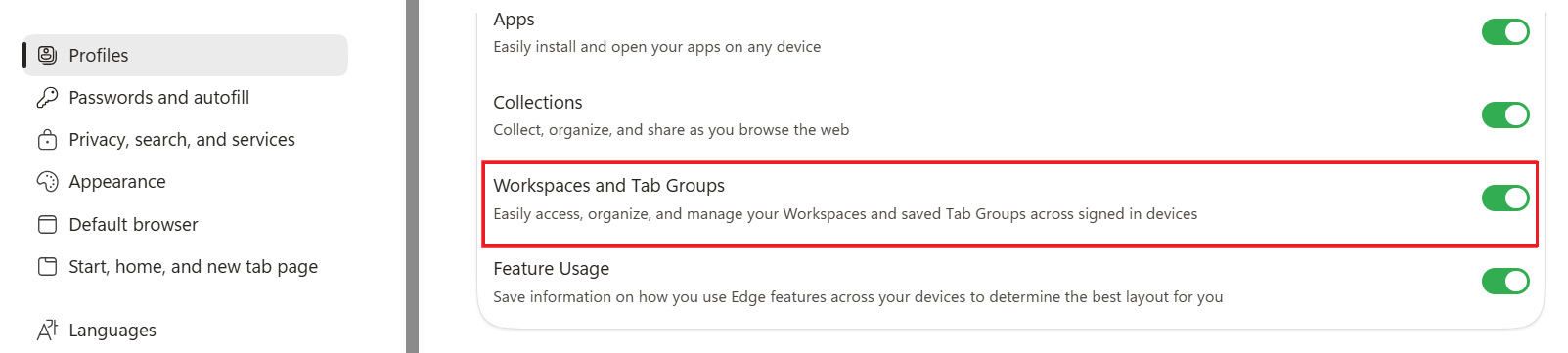
- Włącz pozycję Obszary robocze i grupy kart.
Zrzeczenie odpowiedzialności dotyczące ogólnej dostępności
Aby uzyskać dostęp do obszarów roboczych programu Edge, musisz wykonać następujące czynności:
- Pulpit z systemem Windows 10, Windows 11 lub Mac OS (tylko na pulpicie)
- Microsoft Edge w wersji 144 lub nowszej — dowiedz się, którą wersję przeglądarki Microsoft Edge posiadasz
- Aby zalogować się do przeglądarki Microsoft Edge za pomocą konta Microsoft (MSA) lub konta Microsoft Azure Active Directory (AAD).
Tworzenie obszaru roboczego programu Edge dla projektu
- Otwórz przeglądarkę Microsoft Edge , a następnie wybierz ikonę Karty wyszukiwania w lewym górnym rogu. Wybierz pozycję Zarządzaj obszarami roboczymi.

- Wybierz listę rozwijaną Nowy obszar roboczy , a następnie wybierz pozycję Utwórz obszar roboczy z kartami X lub Utwórz pusty obszar roboczy zgodnie z potrzebami.
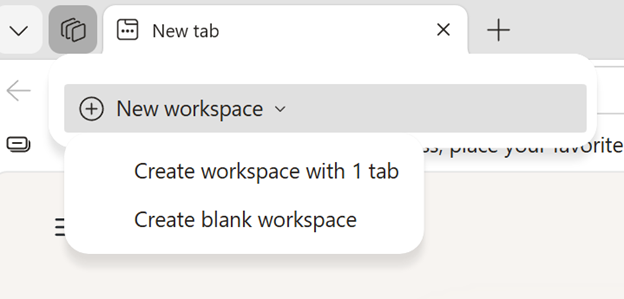
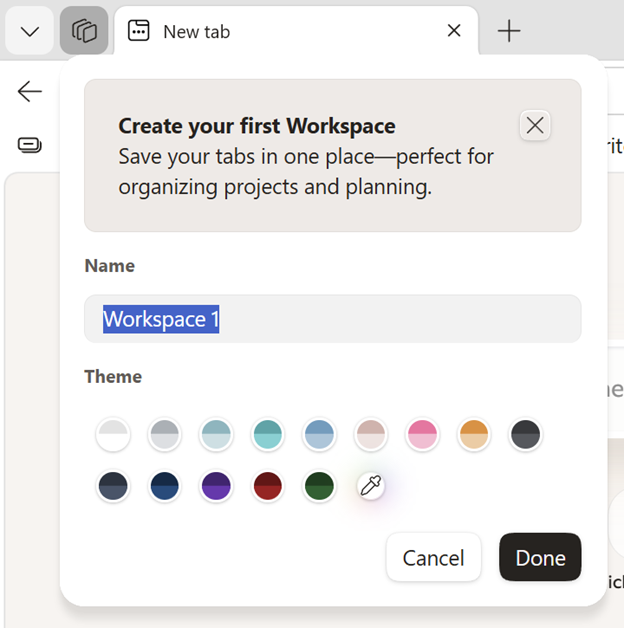
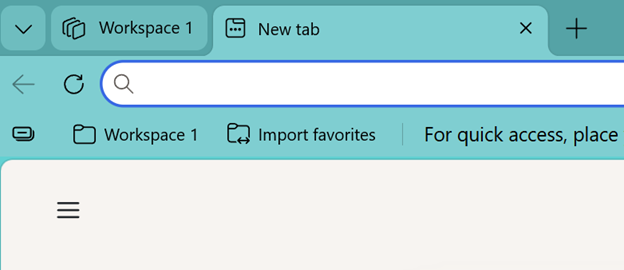
- Wprowadź nazwę, wybierz motyw, a następnie wybierz pozycję Gotowe. Nowy obszar roboczy zostanie otwarty w nowym oknie przeglądarki.
- Rozpocznij otwieranie kart, aby uwzględnić je w obszarze roboczym.
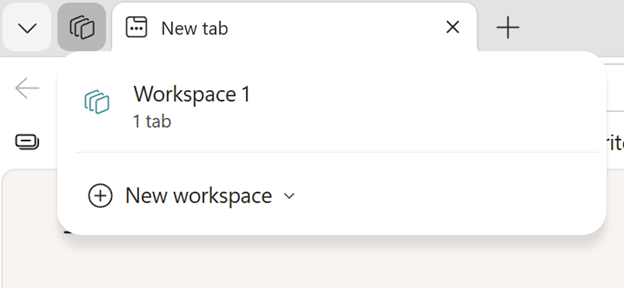
- Teraz, gdy masz obszar roboczy, możesz uzyskać do niego dostęp z menu obszarów roboczych w lewym górnym rogu przeglądarki.
Edytowanie obszaru roboczego przeglądarki Edge
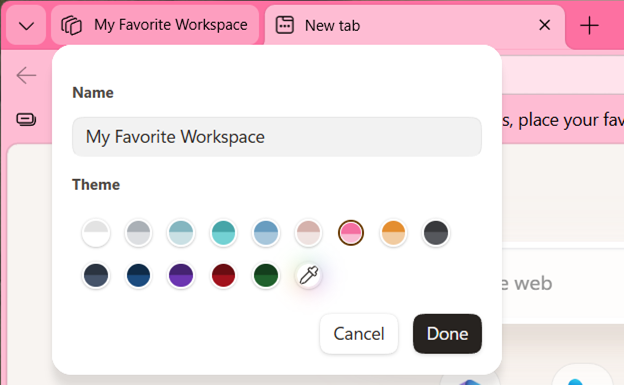
W dowolnym momencie możesz zmienić nazwę lub kolor obszaru roboczego.
- Otwórz przeglądarkę Microsoft Edge i wybierz ikonę Obszary robocze w lewym górnym rogu.
- Wybierz pozycję Więcej opcji (...) obok obszaru roboczego, który chcesz edytować, a następnie wybierz pozycję Edytuj obszar roboczy.
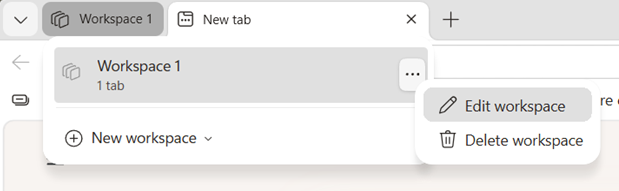
- Wprowadź nową nazwę, wybierz motyw, a następnie wybierz pozycję Gotowe.
Usuwanie obszaru roboczego przeglądarki Edge
- Otwórz przeglądarkę Microsoft Edge i wybierz pozycję Obszary robocze ikona w lewym górnym rogu.
- Wybierz przycisk Więcej opcji(...) obok obszaru roboczego, który chcesz usunąć.
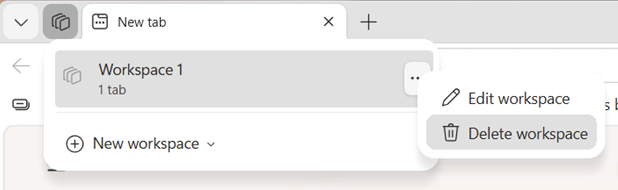
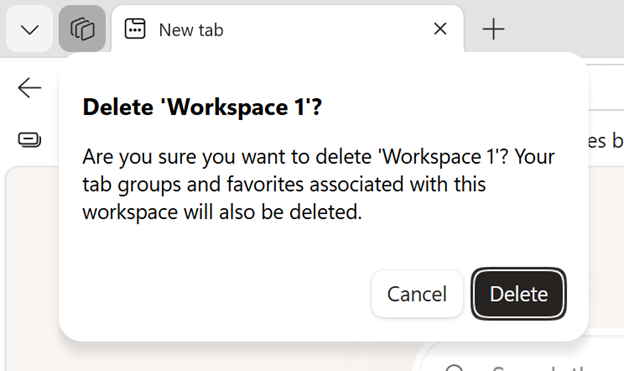
- Wybierz pozycję Usuń obszar roboczy.
- Zaznacz pozycję Usuń, aby potwierdzić.
Podziel się swoją opinią
Podziel się swoją opinią na temat swoich doświadczeń za pomocą opcji Pomoc i opinie .
- Otwórz przeglądarkę Edge, wybierz ustawienia i nie tylko
 w prawym górnym rogu okna przeglądarki.
 - Wybierz pozycję Pomoc i opinię>Wyślij opinię.
