
Microsoft Edge Game Assist — często zadawane pytania
Co to jest Asystent gry?
Game Assist to specjalna wersja przeglądarki Microsoft Edge zoptymalizowana pod kątem gier na komputerze i może być widoczna na pasku gry. Jest świadomy gry i zasugeruje porady i przewodniki dotyczące tego, w co grasz. Udostępnia ona również te same dane przeglądarki w przeglądarce Microsoft Edge na komputerze, dzięki czemu ważne dla Ciebie informacje są zawsze dostępne podczas grania — w tym ulubione, historia, pliki cookie, wypełnienia formularzy i nie tylko. Oznacza to, że nie musisz ponownie logować się do witryn i łatwo dotrzeć do tego, na czym Ci zależy, jak Discord, Twitch i Spotify. Podobnie jak inne widżety paska gry, możesz przypiąć Asystenta gry powyżej gry, aby móc odwołać się do przewodnika lub obejrzeć film podczas grania.
Dowiedz się więcej o Asystze w grze.
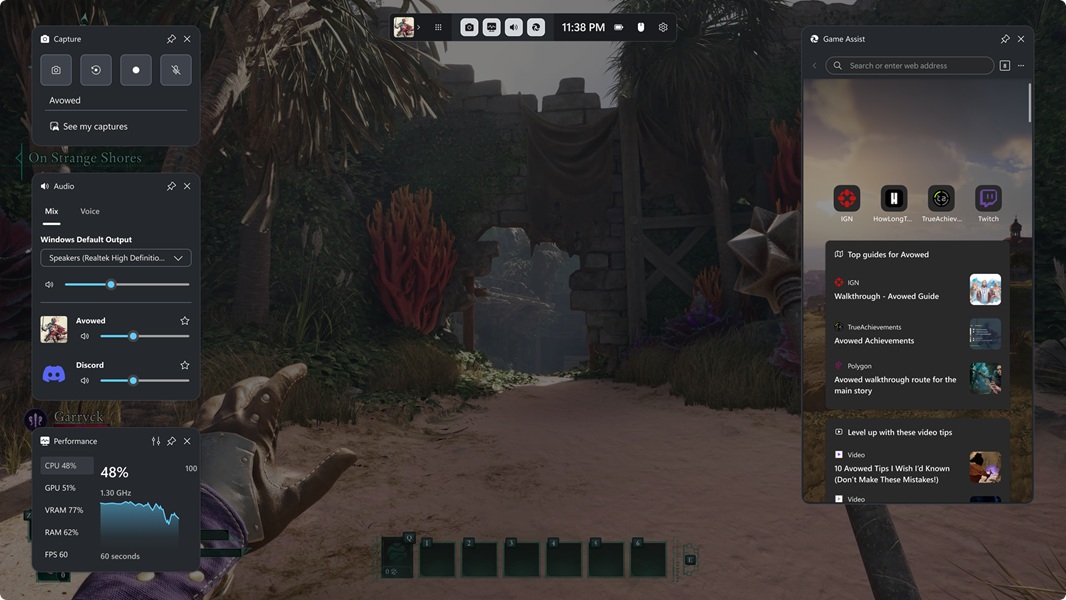
Jak działa Asystent gry
Czy Asystent gry działa w każdej grze?
Tak! Game Assist będzie działać z każdą grą komputerową, zapewniając, że przeglądarka w grze jest zawsze za jednym kliknięciem. Asystent gry ułatwia znajdowanie pomocy, umożliwiając szybkie podanie nazwy gry, w którą grasz, naciskając klawisze Ctrl+G lub klikając prawym przyciskiem myszy i wybierając polecenie Wklej tytuł gry , a w przypadku ulepszonych gier zobaczysz porady i przewodniki dotyczące twojej gry na nowych kartach. Listę wszystkich ulepszonych gier można znaleźć na tej stronie .
Jak mogę uzyskać dostęp do Asystenta gry?
Naciśnij klawisze Windows + G , aby otworzyć pasek gry i uzyskać dostęp do Asystenta gry. Upewnij się, że masz również najnowsze aktualizacje przeglądarki Edge i Windows 11.
Co masz na myśli dzięki wiedzy o grze?
Kiedy grasz w ulepszone gry, Asystent gry rozpoznaje, w co grasz, oferując dostosowane porady i przewodniki, aby poprawić komfort korzystania z gry.
Które gry są rozszerzone o porady i przewodniki?
Asystent gry obsługuje porady i przewodniki dotyczące wielu najpopularniejszych gier i najgorętszych nowych wydań, a także regularne dodawanie kolejnych gier. Listę wszystkich ulepszonych gier można znaleźć na tej stronie .
Skąd Asystent gry wie, w którą grę gram?
Kontekst gry jest dostarczany do wszystkich widżetów paska gry. W ustawieniach paska gry można określić, które widżety mają dostęp do tych danych.
Funkcje Asystenta gry
Przypnij Asystenta gry, aby był widoczny, i postępuj zgodnie z instrukcjami
Aby asystent gry był widoczny podczas grania, kliknij ikonę Przypnij na pasku tytułu Asystent gry. Dzięki temu po zamknięciu paska gry pozostanie on na bieżąco, więc możesz skorzystać z przewodnika, odwołać się do strony internetowej lub obejrzeć film podczas grania.

Aby ukryć Asystenta gry po zakończeniu:
Otwórz ponownie pasek gry, klikając pozycję Asystent gry lub naciskając klawisze Win+G.
Wybierz pozycję Odepnij (obok pozycji Zamknij) na pasku tytułu Asystent gry.

Ważne
- Jeśli nie widzisz paska tytułu, przesuń mysz na górę ekranu bezpośrednio nad widżetem Asystent gry. Pasek gry nie wyświetla paska tytułu, gdy widżet znajduje się zbyt blisko górnej krawędzi ekranu lub pasek gry jest zamknięty.
- Możesz również zamknąć Asystenta gry z poziomu menu Ustawienia i nie tylko (... ).
Asystent gry nie będzie już wyświetlany po odrzuceniu paska gry.
Oglądanie klipów wideo podczas odtwarzania
Kliknij przycisk pełnoekranowy podczas oglądania klipu wideo, aby automatycznie zmienić rozmiar Asystenta gry w celu dopasowania go do klipu wideo. Następnie po prostu przypnij Asystenta gry powyżej gry, aby kontynuować obserwowanie wraz z przewodnikiem lub przesyłaniem strumieniowym pokazu na obrazie podczas grania. Możesz nawet wstrzymać lub odtworzyć klip wideo za pomocą kontrolek multimediów klawiatury.

Szybkie wyszukiwanie gry
Asystent gry ułatwia przeszukiwanie Internetu (lub witryny), automatycznie wprowadzając nazwę gry, w którą grasz, gdy naciśniesz klawisze Ctrl+G lub wybierzesz pozycję Wklej tytuł gry w menu wyświetlanym po kliknięciu prawym przyciskiem myszy — jest to szczególnie przydatne w przypadku gier o długim tytule.
Dostęp do ulubionych i historii
Asystent gry udostępnia te same dane przeglądarki microsoft edge na pulpicie. Szybko przeszukuj ulubione i historię na pasku adresu lub możesz uzyskać dostęp do wszystkich ulubionych i historii z menu Ustawienia i nie tylko (... ).
Dostosowywanie przezroczystości Asystenta gry
Przezroczystość widżetu Asystent gry można dostosować, gdy jest on przypięty za pomocą opcji przezroczystości widżetu w ustawieniach paska gry, co ułatwia zobaczenie gry za Pomocą Asystenta gry. Możesz nawet zdecydować, czy kliknięcie Asystenta gry podczas jego przypięcia powinno otworzyć widżet, czy też "przejść" do gry.
Czy mogę zmienić rozmiar lub przenieść widżet Asystenta gry?
Tak! Domyślny rozmiar jest zoptymalizowany, aby uniknąć zasłaniania zbyt dużej części gry, ale możesz zmienić rozmiar Asystenta gry lub przenieść go po ekranie, aby zapewnić, że zawsze odpowiada Twoim potrzebom podczas gry. Aby przenieść widżet, kliknij i przeciągnij pasek tytułu. Pamiętaj, że pasek gry nie wyświetla paska tytułu widżetu, gdy pasek gry nie jest otwarty lub jeśli widżet znajduje się zbyt blisko górnej krawędzi ekranu.
Czy moje karty w programie Microsoft Edge na pulpicie pojawią się w Asystze gry?
Nie, Asystent gry jest zoptymalizowany pod kątem gier na komputerze, więc karty na pulpicie nie są automatycznie wyświetlane w Asystencie gry (lub na odwrót). Zapewnia to najlepszą możliwą wydajność gry. Jednak dzięki udostępnionej historii przeglądania i plikom cookie możesz łatwo wrócić do witryn, na których Ci zależy.
Jak mogę zmienić profil, z którym jest skojarzony Asystent gry w programie Edge?
Tak. Z menu Więcej opcji (...) możesz wybrać profil Przeglądarki Edge, który ma być używany z Asystentem gry. Aby dodać profile lub zarządzać nimi, wybierz pozycję Ustawienia w menu Więcej opcji (...), aby otworzyć ustawienia przeglądarki Microsoft Edge na pulpicie.
Jak mogę zarządzać ustawieniami przeglądarki?
Asystent gry jest obsługiwany przez przeglądarkę Microsoft Edge i udostępnia te same kopie zapasowe i ustawienia, w tym profile przeglądarki i dane profilów, rozszerzenia i nie tylko. Tymi opcjami można zarządzać, wybierając pozycję Ustawienia w menu Więcej opcji (...) Asystenta gry, aby otworzyć ustawienia przeglądarki Microsoft Edge na pulpicie. Pamiętaj, że interfejs użytkownika Asystenta gry został zoptymalizowany pod kątem gier na komputerze, więc wiele ustawień w aplikacji klasycznej Edge nie ma zastosowania do Asystenta gry.
Jak mogę dodawać rozszerzenia lub zarządzać nimi?
Asystent gry obsługuje większość rozszerzeń, które są automatycznie uruchamiane na stronie internetowej (np. blokowanie reklam) lub udostępniają interfejs użytkownika za pośrednictwem wypełniania formularzy lub menu otwieranego prawym przyciskiem myszy (na przykład menedżerowie haseł), ale niektóre funkcje rozszerzeń mogą być niedostępne. Rozszerzenia można instalować i zarządzać nimi za pomocą klasycznej wersji przeglądarki Microsoft Edge. Nadal wysyłaj nam opinię, wybierając pozycję Wyślij opinię w menu Więcej opcji (... ).
Czy Asystent gry działa w trybie podręcznym i/lub kompaktowym?
Funkcja Game Assist jest przeznaczona do pracy z trybem kompaktowym paska gry na komputerach i urządzeniach przenośnych. Stale udoskonalamy środowisko, więc prześlij nam opinię, wybierając pozycję Wyślij opinię w menu Więcej opcji (... ).
Czy mogę używać Asystenta gry z kontrolerem?
Asystent gry jest zoptymalizowany pod kątem używania z klawiaturą i myszą. Stale udoskonalamy środowisko obsługi kontrolera, więc prześlij nam opinię, wybierając pozycję Wyślij opinię w menu Więcej opcji (... ).
Zgodność z Asystentem gry
Co jest potrzebne do korzystania z Asystenta gry?
Funkcja Game Assist jest dostępna w przeglądarce Microsoft Edge 137+ w systemach Windows 11 Home, Education i Pro oraz wymaga najnowszych aktualizacji paska gry i Windows 11 (ponad 22H2 i najnowszych aktualizacji). Możesz również zainstalować Asystenta gry w dowolnej wersji Windows 11, przechodząc do pozycji Ustawienia i nie tylko (...) w przeglądarce Microsoft Edge i wyszukując Asystenta gry.
Czy mogę korzystać z Asystenta gry w kanale niejawnego programu testów przeglądarki Microsoft Edge?
Tak! Domyślnie Asystent gry łączy się ze stabilnym kanałem przeglądarki Microsoft Edge dostępnym w systemie Windows. Aby korzystać z Pomocy w grze z kanałem niejawnego programu testów, takim jak Canary, Dev lub Beta, wystarczy ustawić ten kanał jako domyślną przeglądarkę, a następnie ponownie uruchomić Asystenta gry.
Czy Asystent gry będzie miał wpływ na wydajność mojej gry?
Ciężko pracowaliśmy, aby zapewnić, że Asystent gry nie będzie miał negatywnego wpływu na wydajność twojej gry. Uruchamianie dowolnej aplikacji na komputerze podczas grania będzie miało pewien wpływ na wykorzystanie zasobów systemowych, ale zoptymalizowaliśmy środowisko tak, jak to możliwe, aby działało bardziej efektywnie niż przełączanie się na przeglądarkę na pulpicie.
Czy mogę korzystać z Asystenta gry i paska gry razem z innymi nakładkami?
Tak. Asystent gry jest dostępny na pasku gry i można go używać razem z innymi nakładami. Po prostu naciśnij klawisze Win+G , aby otworzyć pasek gry.
Czy Asystent gry jest pełną przeglądarką Edge?
Funkcja Game Assist udostępnia te same dane zaplecza (i większość elementów frontendowych) przeglądarce Microsoft Edge na komputerze, ale zoptymalizowano interfejs pod kątem najlepszego środowiska w grze. Widżet został zaprojektowany tak, aby nie zajmować zbyt dużej części ekranu i ciężko pracowaliśmy nad zoptymalizowaniem wydajności.
Czy muszę korzystać z programu Microsoft Edge, aby korzystać z Asystenta gry?
Nie. Podczas gdy użytkownicy przeglądarki Microsoft Edge będą mieli najlepszy dostęp do swoich ulubionych, haseł, historii, plików cookie i nie tylko, nie musisz korzystać z przeglądarki Microsoft Edge, aby korzystać z Asystenta gry.
Czy mogę korzystać z Asystenta gry w innej przeglądarce?
Funkcja Game Assist jest wbudowana w przeglądarce Microsoft Edge i zoptymalizowana pod kątem gier na komputerze, więc nie jest zgodna z innymi przeglądarkami internetowymi. Mimo to możesz korzystać z Asystenta gry niezależnie od domyślnej przeglądarki na pulpicie.
Co zrobić, jeśli nie chcę korzystać z Asystenta gry?
Nie potrzebujesz Pomocy w grze podczas bieżącej sesji gier? Nic nie szkodzi! Asystent gry nie zużywa żadnych zasobów systemowych, gdy nie korzystasz z paska gry, i automatycznie wyłącza się po krótkim okresie braku aktywności. Możesz również zminimalizować lub zamknąć widżet Game Assist na pasku gry i szybko wrócić do niego później.
Rozmiar pliku widżetu Asystent gry jest bardzo mały, ale jeśli chcesz go odinstalować, możesz to zrobić za pośrednictwem strony Aplikacje w Ustawieniach systemu Windows. W dowolnym momencie możesz ponownie zainstalować Asystenta gry, przechodząc do pozycji Ustawienia i nie tylko (...) w przeglądarce Microsoft Edge i wyszukując Asystenta gry.
Typowe problemy
Asystent gry jest zawsze widoczny, nawet jeśli pasek gry nie jest otwarty
Pasek gry zawiera funkcję pinezki, która umożliwia wyświetlanie dowolnego widżetu paska gry, w tym Asystenta gry, gdy pasek gry nie jest otwarty. Dzięki temu możesz śledzić zawartość wraz z przewodnikiem, odwoływać się do strony internetowej, a nawet oglądać klip wideo podczas odtwarzania. Możesz przypiąć widżet, taki jak Asystent gry, klikając ikonę Przypnij obok przycisku Zamknij na pasku tytułu Asystent gry.
Aby odpiąć Asystenta gry, aby nie był już widoczny poza paskiem gry:
Otwórz ponownie pasek gry, klikając pozycję Asystent gry lub naciskając klawisze Win+G.
Wybierz pozycję Odepnij (obok pozycji Zamknij) na pasku tytułu Asystent gry.
Ważne
- Jeśli nie widzisz paska tytułu, przesuń mysz na górę ekranu bezpośrednio nad widżetem Asystent gry.
- Pasek gry nie wyświetla paska tytułu, gdy widżet znajduje się zbyt blisko górnej krawędzi ekranu lub pasek gry jest zamknięty.
Asystent gry nie będzie już wyświetlany po odrzuceniu paska gry.
Alternatywnie możesz zamknąć Asystenta gry z poziomu menu Ustawienia i nie tylko (... ).
Nie widzę porad i przewodników dotyczących ulepszonej gry
Jeśli grasz w ulepszoną grę i nie widzisz porad i przewodników, daj nam znać, wybierając pozycję Wyślij opinię w menu Więcej opcji (... ). Podaj jak najwięcej szczegółów, w tym nazwę gry oraz sklep, od którego sklepu została kupiona/pobrana gra.
Asystent gry wyświetla komunikat o błędzie z prośbą o zaktualizowanie do najnowszej wersji Windows 11
Jeśli zostanie wyświetlony komunikat o błędzie z prośbą o zaktualizowanie systemu Windows, upewnij się, że korzystasz z Windows 11 22H2+ i masz zainstalowane najnowsze comiesięczne aktualizacje. Upewnij się również, że pasek gry jest aktualny, otwierając aplikację Xbox i sprawdzając dostępność aktualizacji w Microsoft Store.
Mam błąd lub prośbę o funkcję. Jak mogę się skontaktować?
Twoja opinia była kluczowa dla kształtowania Asystenta gry w przeglądarce Microsoft Edge. Prosimy o przesyłanie nam opinii, wybierając pozycję Wyślij opinię w menu Więcej opcji (...) lub publikując wpis w portalu opinii społeczności game assist .