
Rozpowszechnianie strony wśród wszystkich uczniów w ramach Twoich zajęć
Otwórz notes zajęć, z który chcesz rozpowszechnić w programie OneNote.
Wybierz strony, które chcesz rozpowszechnić w bibliotece zawartości lub obszarze współpracy notesu.
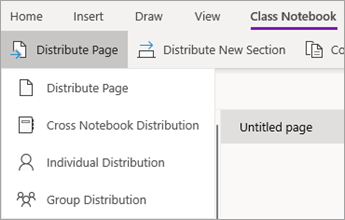
Wybierz kartę Notes zajęć, a następnie wybierz pozycję Rozpowszechnij stronę.
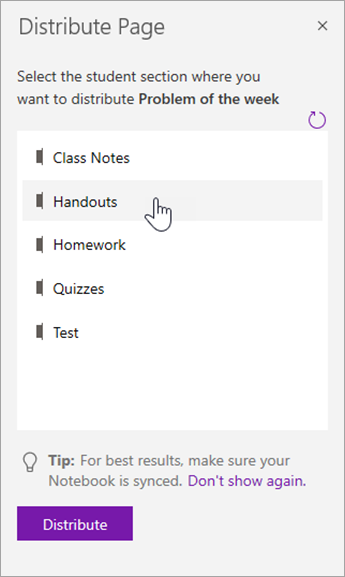
Wybierz sekcję notesu, do którą chcesz skopiować strony. Przykład: Materiały informacyjne. Wszyscy uczniowie otrzymają kopię strony w sekcji Materiały informacyjne swojego notesu. Co widzą uczniowie: strona pojawi się w notesie zajęć przy następnej synchronizacji programu OneNote. Uczniowie nie otrzymują powiadomienia — jeśli chcesz, aby wiedzieli, że nowe materiały informacyjne są gotowe, opublikuj wiadomość w zespole klasowym lub wyślij im ogłoszenie.
Uwagi:
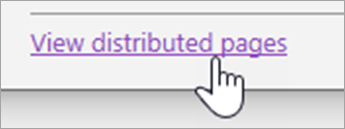
Wybierz pozycję Wyświetl rozproszone strony, aby wyświetlić aktualizacje stanu na stronach, które zostały przekazane uczniom. W dowolnym momencie możesz zamknąć okno dystrybucji, a strony będą nadal rozpowszechniać się w tle.
Aby usunąć rozpowszechnianą stronę, wykonaj następujące czynności.
Rozpowszechnianie stron wśród poszczególnych uczniów
Otwórz notes zajęć i przejdź do strony, którą chcesz rozpowszechnić.
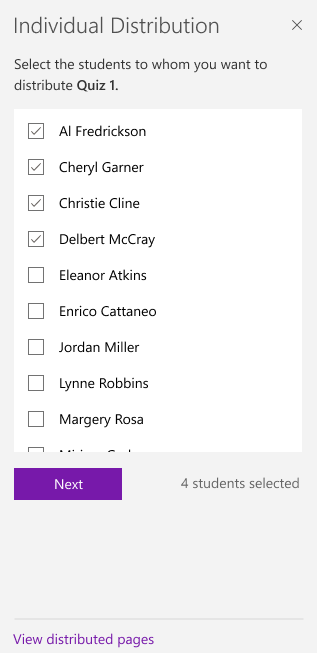
Wybierz kartę Notes zajęć , a następnie pozycję Rozpowszechnij indywidualny rozpowszechnianie strony > .
Zaznacz uczniów, do którzy chcesz rozpowszechnić stronę, używając pól wyboru obok ich imion i nazwisk. Wybierz pozycję Dalej.
Wybierz sekcję notesu ucznia, w której chcesz wyświetlić stronę. Na przykład: Testy.
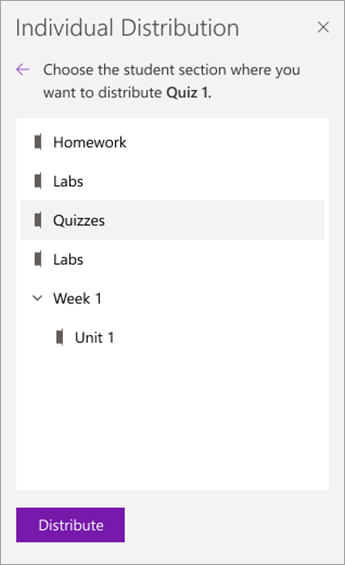
Wybierz pozycję Rozpowszechnij.
Uwaga: Wybierz pozycję Wyświetl rozproszone strony, aby wyświetlić aktualizacje stanu na stronach, które zostały przekazane uczniom. W dowolnym momencie możesz zamknąć okno dystrybucji, a strony będą nadal rozpowszechniać się w tle.
Rozpowszechnianie stron do grup uczniów
Twórz i zapisuj grupy uczniów, umożliwiając dostarczanie różnych treści na podstawie potrzeb osób uczących się lub małych projektów grupowych.
Otwórz notes zajęć i przejdź do strony, którą chcesz rozpowszechnić.
Wybierz kartę Notes zajęć , a następnie pozycję Rozpowszechnianie grupy stron > .
Jeśli jeszcze nie utworzono żadnych grup uczniów, wybierz pozycję + Nowa grupa w okienku Dystrybucji grupy.
Wprowadź nazwę grupy i wybierz uczniów, używając pól wyboru obok ich imion i nazwisk.
Wybierz pozycję Zapisz.
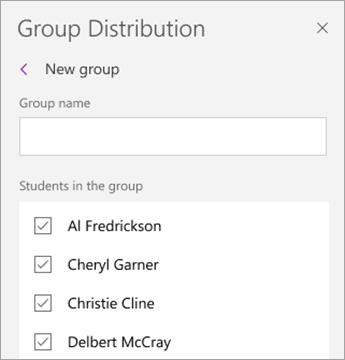
Po utworzeniu nowej grupy wybierz strzałkę Wstecz. Zaznacz pole wyboru obok grupy, a następnie wybierz pozycję Dalej.
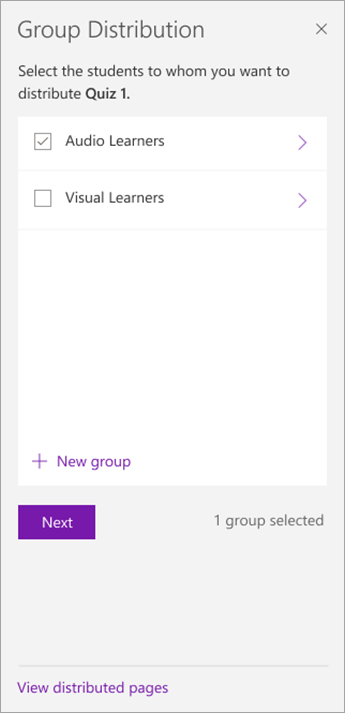
Wybierz sekcję notesów uczniów, w której chcesz wyświetlić stronę. Na przykład: Testy.
Wybierz pozycję Rozpowszechnij.
Uwagi:
- Wybierz pozycję Wyświetl rozproszone strony, aby wyświetlić aktualizacje stanu na stronach, które zostały przekazane uczniom. W dowolnym momencie możesz zamknąć okno dystrybucji, a strony będą nadal rozpowszechniać się w tle.
-
Zobacz ilustrację: Przycisk Wyświetl rozpowszechnianie stron.
Aby utworzyć dodatkowe grupy uczniów, powtórz kroki od 2 do 5 przedstawione powyżej. Aby edytować nazwę lub członków grupy, wybierz pozycję Rozpowszechnij rozpowszechnianie grupy stron>. Wybierz strzałkę obok nazwy grupy, a następnie wybierz pozycję Edytuj grupę. Zapisz zmiany lub wybierz pozycję Usuń , aby usunąć grupę.
Rozpowszechnianie sekcji
Wybierz pozycję Rozpowszechnij nową sekcję > Rozpowszechnij nową sekcję na wstążce notesu zajęć.
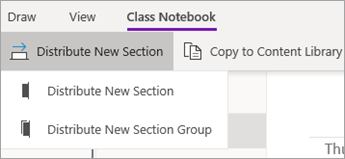
Nadaj nazwę nowej sekcji. Przykład: Laboratorium.
Jeśli do notesów uczniów zostały dodane grupy sekcji, możesz wybrać jedną z nich jako miejsce docelowe nowej sekcji. Wybierz listę rozwijaną obok pozycji Szczegóły lokalizacji i wybierz grupę sekcji.
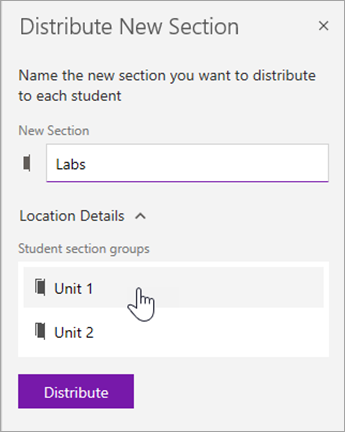
Wybierz pozycję Rozpowszechnij. Nowa sekcja zostanie utworzona i rozesłana do każdego ucznia w Notesie zajęć.
Rozpowszechnianie grupy sekcji
Grupy sekcji to dobry sposób organizowania jednostek lub tematów z dużą ilością zawartości. Utwórz nową grupę sekcji i organizuj ją jednocześnie w sekcje, a następnie rozpowszechniaj wśród uczniów.
Wybierz pozycję Rozpowszechnij nową sekcję > Rozpowszechnij nową grupę sekcji na wstążce notesu zajęć.
Nadaj nazwę nowej grupie sekcji i dowolnym sekcjom, które chcesz w niej ująć. Wybierz pozycję + Sekcja , aby dodać więcej sekcji.
![Wpisz nazwy grup sekcji i sekcji.]](media/o365-edu-new-section-group-uwp.png)
Wybierz pozycję Rozpowszechnij. Pusta grupa sekcji i wszystkie jej sekcje zostaną utworzone i wypchnięte do każdego ucznia w Notesie zajęć.
Rozpowszechnianie stron między notesami
Rozpowszechnij stronę z dowolnego notesu programu OneNote wśród uczniów w notesach zajęć. Możesz rozpowszechnić tę samą stronę w wielu notesach jednocześnie.
Otwórz dowolny notes i przejdź do strony, którą chcesz rozpowszechnić.
Wybierz kartę Notes zajęć , a następnie pozycję Rozpowszechnij rozpowszechnianie między > notesami.
Wybierz notesy, do których chcesz rozpowszechnić tę stronę, a następnie wybierz pozycję Dalej.
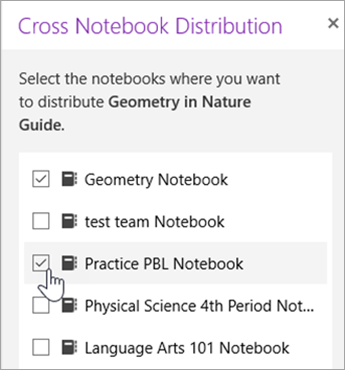
Wybierz sekcję ucznia do rozpowszechnienia stron, a następnie pozycję Rozpowszechnij.
Uwaga: Wybierz pozycję Wyświetl rozproszone strony, aby wyświetlić aktualizacje stanu na stronach, które zostały przekazane uczniom. W dowolnym momencie możesz zamknąć okno dystrybucji, a strony będą nadal rozpowszechniać się w tle.
Rozpowszechnianie stron i sekcji w notesach zajęć
Możesz również zmieniać nazwy/zarządzać sekcjami uczniów/dodawać je w obszarze Zarządzanie notesami. (https://aka.ms/classnotebook)
Dowiedz się więcej Usuwanie stron rozpowszechnianych wśród uczniówWyświetlanie notesów uczniów w notesie zajęć dla komputerów MacSprawdzanie prac uczniów w OneNote dla komputerów Mac
Dodatkowe zasoby dla nauczycieli
Szkolenia dotyczące notesu zajęć w programie OneNote