
Doradca w zakresie wyszukiwania to aplikacja karty, którą można dodać do dowolnej klasy w usłudze Teams, aby ułatwić uczniom rozwijanie umiejętności cyfrowych w obsługiwanym środowisku. Aplikacja Doradca w zakresie wyszukiwania po przetestowaniu przez wczesnych użytkowników jest teraz dostępna dla wszystkich nauczycieli w prywatnej wersji zapoznawczej. Dowiedz się więcej o aplikacji Doradca w zakresie wyszukiwania.
Zainstalowanie Doradca w zakresie wyszukiwania dla dzierżawy wymaga pobrania aplikacji Doradca w zakresie wyszukiwania i ustawienia zasad uprawnień organizacji w celu zezwolenia na dostęp.
Ważne
Poniższe instrukcje są przeznaczone dla administratora IT w celu udostępnienia Doradca w zakresie wyszukiwania nauczycielom w ich organizacji. Jeśli administrator IT udostępnił już Doradca w zakresie wyszukiwania, dowiedz się, jak dodać go do zespołu zajęć.
1. Zacznij od pobrania tutaj pliku Doradca w zakresie wyszukiwania Zip.
3. Wybierz pozycję Aplikacje , a następnie wybierz pozycję Zarządzaj aplikacjami.
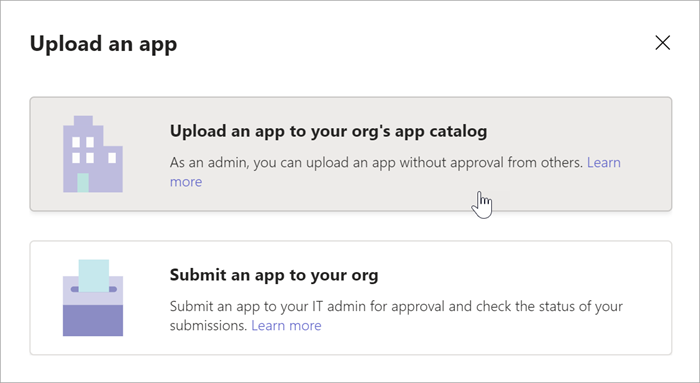
4. Wybierz pozycję Przekaż aplikację.
5. Wybierz pozycję Przekaż aplikację do katalogu aplikacji organizacji.
6. Wybierz plik zip z pobranych plików lub wszędzie tam, gdzie chcesz go zapisać, a następnie wybierz pozycję Otwórz.
7. Następnie zaloguj się tutaj jako administrator.
8. Wybierz pozycję Administracja następnie wybierz pozycję Pokaż wszystko.
9. Przewiń w dół, aby wybrać pozycję Teams z centrów Administracja.
10. Wybierz pozycję Zasady uprawnień aplikacji > Teams.
11. Wybierz pozycję Globalne lub zasady niestandardowe, do jakich chcesz uzyskać dostęp Doradca w zakresie wyszukiwania.
12. Jeśli dla kategorii Aplikacje niestandardowe ustawiono opcję Zezwalaj na wszystkie aplikacje, Doradca w zakresie wyszukiwania powinny być dostępne dla nauczycieli i mogą oni być kierowani do kroków instalacji dla zespołów klasowych.
Jeśli ustawienie Aplikacje niestandardowe ma wartość Zezwalaj na określone aplikacje i blokuj wszystkie inne, musisz dodać Doradca w zakresie wyszukiwania do dozwolonych aplikacji.
13. Wybierz pozycję Zezwalaj na aplikacje, a następnie wyszukaj Doradca w zakresie wyszukiwania.
14. Wybierz pozycję Dodaj , a następnie wybierz pozycję Zezwalaj.
- Zapisz i potwierdź zmiany zgodnie z monitem.


16. Powiadom bibliotekarzy, nauczycieli i specjalistów ds. multimediów cyfrowych w Twojej dzierżawie, że Doradca w zakresie wyszukiwania jest dostępna, i przekieruj ich do artykułu Wprowadzenie do Doradca w zakresie wyszukiwania.
- Nauczyciele mogą dodać aplikację Doradca w zakresie wyszukiwania, wybierając pozycję + w kanale Ogólne dowolnego zespołu zajęć i wyszukując Doradca w zakresie wyszukiwania. Karta pojawi się w zespołach nauczycieli i uczniów.