
Uwaga
- Usprawniliśmy obsługę technologii LTI (Learning Tools Interoperability) dla klientów edukacyjnych dzięki Microsoft 365 LTI. Aby uzyskać informacje na temat wdrażania nowego środowiska, zapoznaj się z omówieniem Microsoft 365 LTI i instrukcjami dotyczącymi wdrażania dla administratorów usługi LMS.
- Klasyczny interfejs LTI usługi OneDrive, OneNote LTI, teams Assignments LTI i Reflect LTI zachód słońca nastąpi 17 września 2026 r. Zapoznaj się z naszymi wskazówkami dotyczącymi migracji dla administratorów systemu LMS.
Klasyczne narzędzia Klasy Teams LTI i Meetings LTI mają zachód słońca od 15 września 2025 r. Aby uzyskać więcej informacji, przejrzyj często zadawane pytania dotyczące zachodu słońca w usłudze Teams LTI.
Microsoft Education i nasi partnerzy zewnętrzni rozumieją, że przepływ nauczania i uczenia się czasami przekracza granice rozwiązań. Pracujemy nad zapewnieniem bezproblemowego środowiska, aby nauczyciele i uczący się skupili się na swoich celach, a nie na żonglowania narzędziami. Integrujemy produkty firmy Microsoft wszędzie tam, gdzie odbywa się nauczanie i uczenie się, w tym w systemie LMS (Learning Management System) i obok tego systemu.
Współpracujemy z naszymi partnerami usługi LMS w celu utworzenia integracji przy użyciu standardu LTI® (Learning Tools Interoperability), który zapewnia najlepsze rozwiązania firmy Microsoft bezpośrednio w twoim systemie LMS.
Dowiedz się więcej o integrowaniu produktów firmy Microsoft z systemem zarządzania edukacją.
Wprowadzenie do Microsoft 365 LTI
Aplikacja Microsoft 365 LTI udostępnia Microsoft 365 Education środowiska, takie jak zadania i akceleratory nauki, pliki usługi OneDrive i platformy Microsoft 365, aplikacja Teams do współpracy, spotkania w aplikacji Teams, notesy zajęć w programie OneNote i inne. Administratorzy systemu LMS kontrolują, które aplikacje są dostępne dla ich organizacji, a nauczyciele kontrolują, które aplikacje są dostępne na ich kursach.

Uzyskiwanie dostępu do pulpitu nawigacyjnego microsoft education i konfigurowanie go dla kursów
Aby rozpocząć, potwierdź u administratora usługi LMS, że Microsoft 365 LTI jest wdrożony i gotowy do użycia na kursach LMS. Administrator systemu LMS zdecyduje, które aplikacje są włączone dla Twojej organizacji, i możesz zdecydować, które aplikacje mają być używane na twoich kursach.
Aby uruchomić pulpit nawigacyjny microsoft education i uzyskać dostęp do aplikacji Microsoft Education w ramach kursów, postępuj zgodnie z instrukcjami dotyczącymi systemu LMS.
Kanwa
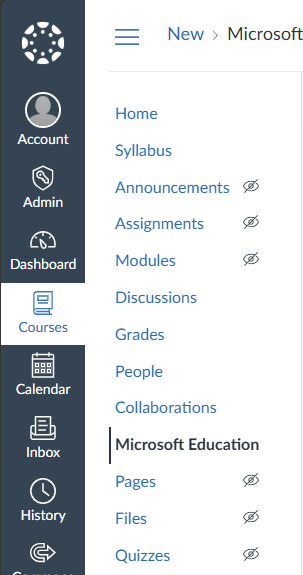
Zaloguj się na kanwie i wybierz kurs.
Odkrywanie elementu Microsoft Education w linkach nawigacyjnych kursu w obszarze Ustawienia —> nawigacja, jeśli nie jest jeszcze włączona w menu

Kliknij link nawigacji w usłudze Microsoft Education w menu kursu.
Blackboard Ultra
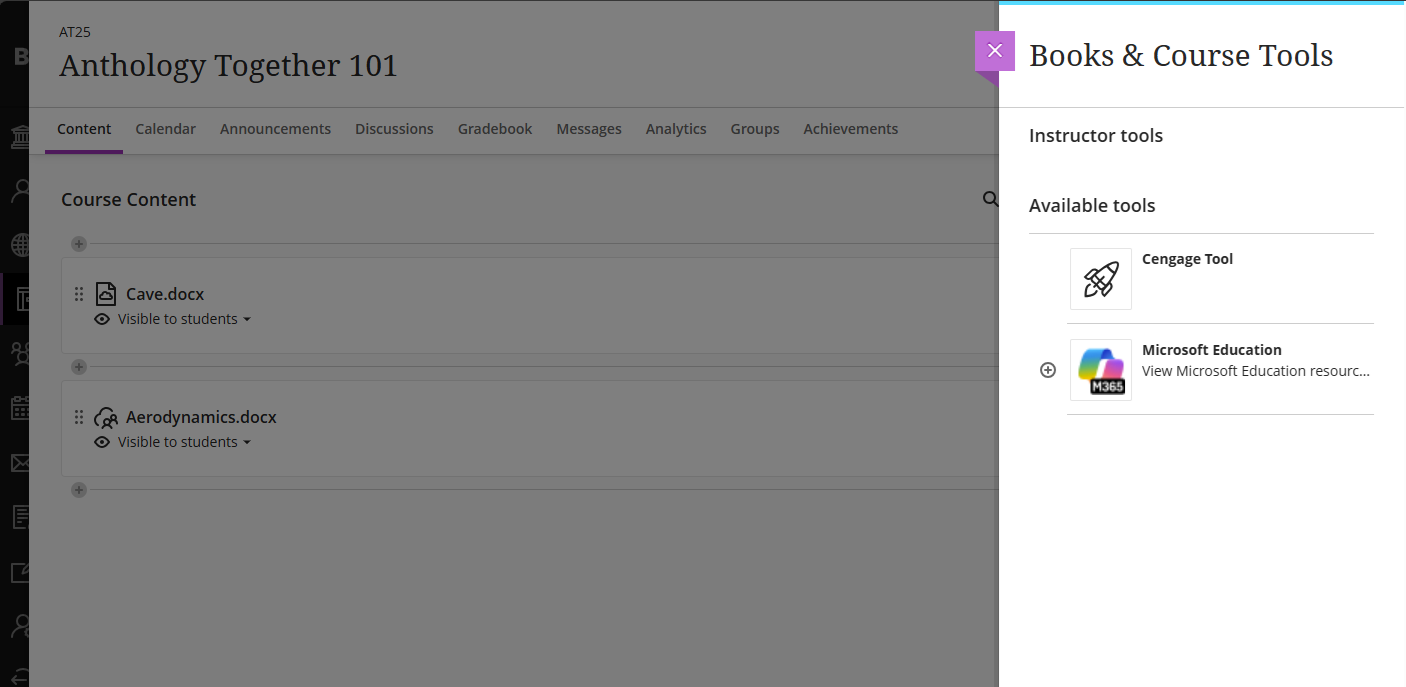
Zaloguj się do aplikacji Blackboard i otwórz kurs.
W panelu Szczegóły & Akcje po prawej stronie możesz mieć możliwość wyboru w zależności od tego, co włączono w Twojej organizacji.
Jeśli menu Microsoft Education jest dostępne, oznacza to, że Twoja instytucja włączyła automatyczną synchronizację zespołu dla Twojego kursu, co spowoduje utworzenie i zsynchronizowanie zespołu Microsoft z wykazem kursów. Kliknij link Microsoft Education → Włącz usługę Microsoft Education , aby aktywować funkcję synchronizacji aplikacji Teams i postępuj zgodnie z monitami. Po aktywowaniu Ty i Twoi uczniowie będziecie mogli uzyskać dostęp do twojego pulpitu nawigacyjnego microsoft education za pomocą tego linku.

Jeśli nie widzisz menu Microsoft Education, możesz kliknąć link Książki & Narzędzia → Wyświetl kurs & Narzędzia instytucjonalne i kliknąć element Microsoft Education , aby uzyskać dostęp do pulpitu nawigacyjnego aplikacji.

Schoology
- Zaloguj się do aplikacji Schoology i wybierz kurs na pulpicie nawigacyjnym kursu
- W menu Opcje Couse po lewej stronie wybierz link Microsoft Education , aby otworzyć pulpit nawigacyjny aplikacji.
D2L/Brightspace
- Zaloguj się do usługi Brightspace i kliknij kurs na liście Mój kurs
- Być może administrator dodał link Microsoft Education do menu kursu lub możesz dostosować pasek nawigacyjny kursu — jeśli nie możesz kliknąć pozycji menu Więcej (strzałka w dół), aby wyświetlić pozycję Narzędzia kursów → więcej narzędzi kursu i znaleźć link Microsoft Education.
Moodle
Zaloguj się do aplikacji Moodle i kliknij kurs w widoku Moje kursy.
Włącz przełącznik Tryb edycji w prawym górnym rogu obok obrazu profilu.

na karcie Kurs kliknij pozycję + Dodaj działanie lub zasób i kliknij kartę Działania w oknie dialogowym.
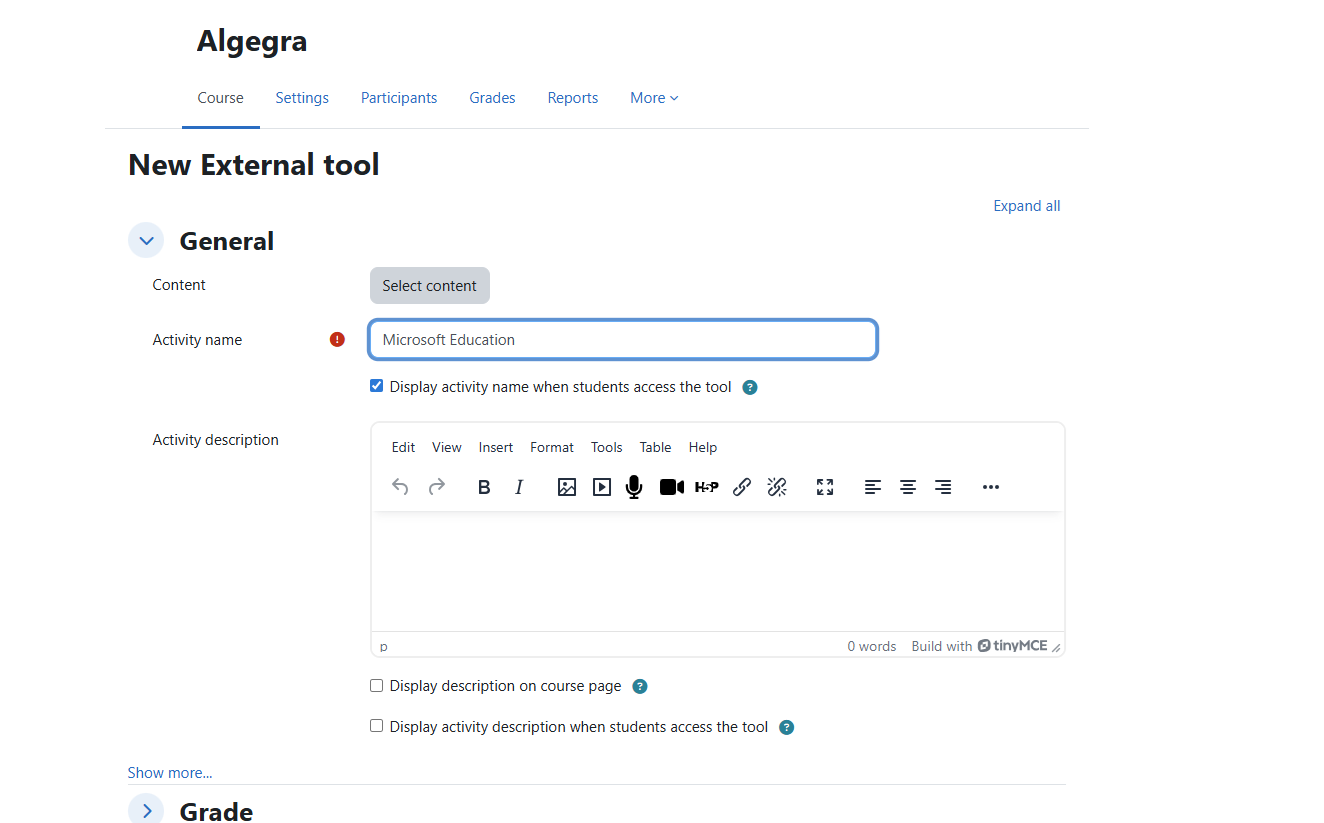
Kliknij aktywność microsoft education .
W oknie dialogowym Nowe narzędzie zewnętrzne wpisz nazwę narzędzia Microsoft Education i opcjonalnie wypełnij opis i inne ustawienie narzędzia, a następnie kliknij przycisk Zapisz i powróć do kursu .
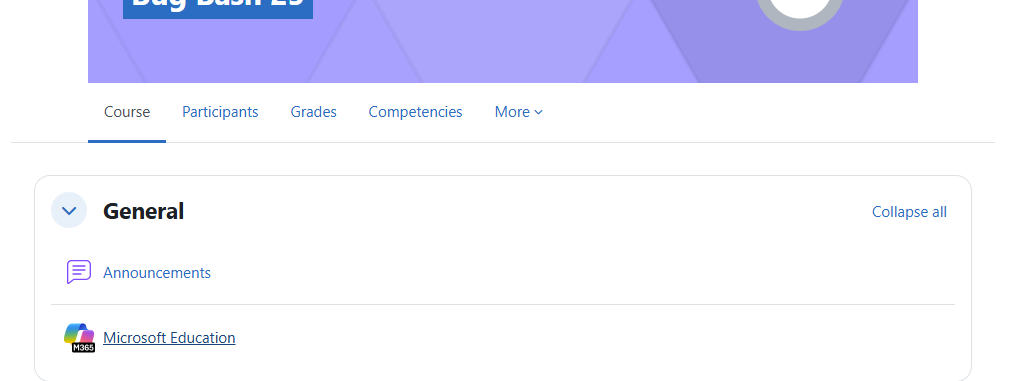
Kliknij link Microsoft Education na liście zawartości kursu, aby wyświetlić pulpit nawigacyjny i uzyskać dostęp do aplikacji.
Inne systemy zarządzania edukacją
Microsoft 365 LTI można dodać do dowolnego systemu zarządzania nauką, który jest zgodny z lti 1.3 Advantage. Przepływy menu mogą się różnić w celu uzyskania dostępu do narzędzi microsoft education w ramach kursu, ale na ogół będzie dostępne miejsce na poziomie kursu, które uruchamia LTI jako link do zasobów i zapewnia dostęp do pulpitu nawigacyjnego Microsoft Education w ramach kursu dla instruktorów i uczniów.
konfigurowanie First-Time i App Configuration w kursie
Jeśli po raz pierwszy uzyskujesz dostęp do aplikacji Microsoft Education w ramach kursu, zostanie wyświetlone środowisko pierwszego uruchomienia Couse Settings w celu skonfigurowania aplikacji i ustawień.
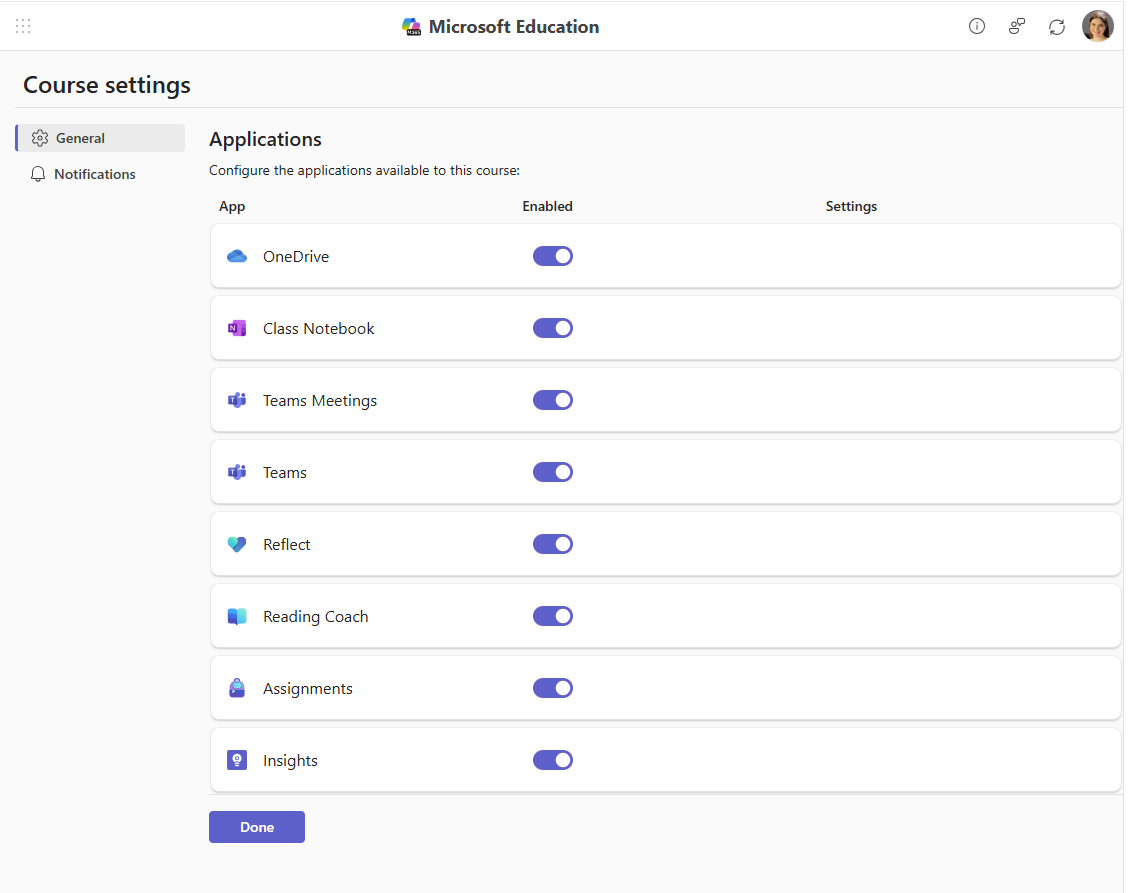
Możesz włączyć lub wyłączyć dowolną aplikację ze swojego ustawienia domyślnego, aby kontrolować dostęp dla Ciebie i uczniów na kursie.
Po wykonaniu początkowych ustawień kliknij pozycję Gotowe , a aplikacje, które zostały włączone, zostaną zainicjowane i zainicjowane dla danego kursu.

Dostęp do tych ustawień możesz uzyskać w dowolnym momencie, klikając ikonę profilu w prawym górnym rogu, a następnie klikając pozycję Ustawienia kursu z menu rozwijanego.

Uwaga
Menu Couse Settings (Ustawienia Couse ) powinno zostać wyświetlone dla każdej osoby z rolą instruktora w kursie. Administrator usługi LMS może jednak zablokować ustawienia na poziomie kursu i ukryć menu ustawień kursu, więc jeśli nie zostanie wyświetlony monit o opcje przy pierwszym dostępie, a menu Ustawienia kursu nie będzie widoczne, prawdopodobnie dlatego.
Środowiska aplikacji zawarte w Microsoft 365 LTI
Microsoft 365 LTI to jedno narzędzie LTI wdrożone w systemie LMS, które zawiera wiele funkcji platformy Microsoft 365 dla instytucji edukacyjnych i obejmuje miejsca docelowe wewnątrz systemu LMS, które umożliwiają nauczycielom i uczniom dostęp do funkcji tam, gdzie ich potrzebują w codziennych przepływach nauki, oraz jako zasoby dla kursów.
Skorzystaj z linku Dowiedz się więcej poniżej opisu każdej aplikacji/funkcji, aby dowiedzieć się, jak korzystać z tych środowisk microsoft education w ramach kursu LMS.
Zadania edukacyjne firmy Microsoft & akceleratorami nauki
Interfejs LTI Microsoft Education Assignments zapewnia akceleratory nauki: postępy w czytaniu, Postępy w matematyce. Postępy w wyszukiwaniu i Postępy w prelekcji wraz z wieloma przesłanymi dokumentami, Microsoft Forms, stronami programu OneNote, nagraniami wideo z przerzucania oraz wszystkimi nowymi funkcjami generowania AI zadań na kursie LMS. Integracja umożliwia dodawanie zadań firmy Microsoft i akceleratorów nauki bezpośrednio do zadań lub listy zawartości systemu LMS, gdzie uczniowie mogą je uruchamiać i uzupełniać oraz automatycznie synchronizować oceny i opinie wspomagane przez AI z ocenami systemu LMS.
Uwaga
Zadania nie są wyświetlane na pulpicie nawigacyjnym aplikacji Microsoft Education jako aplikacji — element menu Microsoft Education umożliwiający utworzenie lub skopiowanie zadania jest dostępny z menu LMS, w którym można dodawać zawartość, zadania lub materiały do kursów:
- W systemie Canvas dostęp do programu Microsoft Education można uzyskać z poziomu zadań ... (więcej) menu lub z pozycji Dodaj (+) w module
- W aplikacji Schoology dostęp do programu Microsoft Education można uzyskać z menu materiałów sekcji
- W aplikacji Blackboard zawartość microsoft education jest dostępna za pośrednictwem kursu Content Market
- W obszarze D2L/Brightspace program Microsoft Education jest dostępny za pośrednictwem kursu Zawartość —> lista istniejących działań
- W przypadku aplikacji Moodle dostęp do programu Microsoft Education można uzyskać za pomocą opcji + Dodaj działanie lub zasób przy użyciu opcji Wybierz zawartość
Dowiedz się więcej na temat korzystania z aplikacji Microsoft Education Assignments & akceleratorów edukacyjnych w kursie LMS
Usługa OneDrive i platforma Microsoft 365 Files
Integracja plików usługi Microsoft OneDrive i platformy Microsoft 365 zapewnia przeglądarkom i redaktorom programów Word, PowerPoint, Excel oraz pliki PDF, odtwarzacz wideo Stream i obrazy oraz bezpośrednio do najważniejszych przepływów pracy systemu LMS, które obejmują:
- Łączenie i osadzanie dokumentów i klipów wideo jako zasobów i zawartości kursu
- Edytowanie i przekształcanie zawartości bezpośrednio w usłudze LMS za pomocą Microsoft 365 Copilot
- Przypisywanie dokumentów jako zadań WMS
- Uczniowie edytujący i przesyłający dokumenty w ramach zadań usługi LMS
- Dokumenty dotyczące współpracy dla członków i grup kursów
Microsoft 365 LTI zapewnia nowoczesne środowisko użytkownika, wraz z rozszerzonym selektorem plików usługi Microsoft OneDrive i rozbudowaną, osadzoną funkcją edycji plików pakietu Office.
Korzystaj z usługi Microsoft OneDrive razem z systemem LMS , aby dowiedzieć się, jak korzystać z plików platformy Microsoft 365 w kursie LMS.
Notes zajęć w programie OneNote
Notes zajęć w programie OneNote umożliwia utworzenie notesu udostępnionego i połączenie go z kursem w celu łatwego odnajdowania i uzyskiwania dostępu do niego. Notesy zajęć w programie OneNote tworzą prywatną przestrzeń dla zawartości każdego ucznia, która jest widoczna tylko dla instruktorów kursu, a instruktorzy mogą łatwo rozpowszechniać strony programu OneNote z zawartością kursu dla swoich zajęć.
Strony programu OneNote mogą służyć do sporządzania notatek, pisania w dzienniku, pisania odręcznego do pisania, rysowania i doskonale nadają się do matematyki, muzyki i sztuki, a także do organizowania i współpracy nad zawartością z uczniami. Strony programu OneNote można również przypisyć i przełączyć przy użyciu zadań microsoft education.
Istniejący i nowi uczniowie zapisani na Kurs LMS mogą automatycznie uzyskiwać dostęp do notesu bez konieczności dodawania ich przez instruktora.
Dowiedz się więcej o tworzeniu i używaniu notesu zajęć w programie OneNote w kursie LMS
Spotkania
Aplikacja Spotkania dołącza spotkania aplikacji Teams do kursów LMS. Nauczyciele i uczniowie mogą wyświetlać nadchodzące i przeszłe spotkania, znajdować i odtwarzać nagrania spotkań, planować pojedyncze lub cykliczne spotkania oraz łatwo dołączać do spotkań związanych z kursem , a wszystko to z poziomu systemu LMS.
Dowiedz się więcej o korzystaniu ze spotkań aplikacji Teams w kursie LMS
Teams
Aplikacja Teams ułatwia nauczycielom i uczniom nawigowanie między systemem LMS i aplikacją Teams.
Użytkownicy mogą uzyskać dostęp do zespołu kursu bezpośrednio za pośrednictwem pulpitu nawigacyjnego microsoft education dla kursu nie ma wątpliwości, który zespół jest współpracą
Dowiedz się więcej o korzystaniu z aplikacji Microsoft Teams na kursie LMS.
Emocje
Microsoft Reflect to aplikacja, która ma na celu zwiększanie szczegółowych informacji dla nauczycieli, wspieranie połączenia, ekspresji i uczenia się poprzez monitowanie uczniów o opinie oraz promowanie samoświadomości, empatii i wzrostu emocjonalnego.
Korzystaj z funkcji Reflect, aby tworzyć efektowne meldowania się, uzyskiwać szczegółowe informacje o dobrym samopoczuciu i tworzyć szczęśliwsze, zdrowsze społeczności edukacyjne.
Dowiedz się więcej o korzystaniu z funkcji Reflect w kursie LMS.
Trener czytania
Trener czytania pozwala uczniom tworzyć swoje historie za pomocą SI, ćwiczyć trudne słowa wplecione w rozdziały historii i stać się biegle czytelnikami poprzez niezależną praktykę przy użyciu zawartości zgodnej ze standardami Odpowiedzialnej AI firmy Microsoft. Uczący się zdobywają osiągnięcia i odblokowują nowe elementy historii podczas czytania, co zwiększa ciągłość zaangażowania.
Uczący się mogą tworzyć i czytać historie oraz fragmenty biblioteki w wielu językach z wykrywaniem wymowy w wielu dialektach angielskich. Nowi czytelnicy i uczący się z dysleksją mogą budować zaufanie do Czytnik immersyjny.
Dowiedz się więcej o korzystaniu z Trenera czytania w kursie LMS.
Uzyskiwanie pomocy i przekazywanie opinii
Nauczyciele i uczący się mogą uzyskać pomoc techniczną lub przekazać opinię bezpośrednio z aplikacji za pośrednictwem menu pomocy i opinii.

Uwaga
Administrator systemu LMS mógł skonfigurować niestandardowy adres URL pomocy technicznej, który jest połączony za elementem menu Uzyskaj pomoc techniczną .