
Wprowadzenie do cyfrowego centrum nauczania i uczenia się w Office 365 Education.
Z łatwością zarządzaj przebiegiem zajęć i angażuj każdego ucznia.
Porada
"Usługa Microsoft Teams dała każdemu uczniowi — nawet najcichszemu — głos w moich zajęciach". — Nauczyciel w szkole podstawowej
Microsoft Teams to cyfrowe centrum łączące konwersacje, spotkania, pliki i aplikacje w jednym środowisku w Office 365 Education. Korzystając z usługi Teams, nauczyciele mogą szybko i łatwo przechodzić od konwersacji do tworzenia zawartości z zachowaniem kontekstu, ciągłości i przejrzystości. Usługa Teams dostosowuje się do indywidualnych potrzeb różnych grup i ułatwia im współpracę w ramach realizacji zadań:
- Zarządzaj projektami, zadaniami i treściami z użyciem najpopularniejszych aplikacji dostępnych w jednym elastycznym środowisku roboczym
- Bądź na bieżąco dzięki informacjom w czasie rzeczywistym i aktualizacjom udostępnianym w intensywnych konwersacjach zespołu, prywatnych rozmowach (które w razie potrzeby można moderować), podczas spotkań zespołu oraz innymi kanałami
- Wspieraj zaawansowaną współpracę i bezproblemową obsługę dzięki zintegrowanym aplikacjom platformy Microsoft 365, takim jak Word, Excel, PowerPoint i Notes zajęć programu OneNote, oraz partnerom edukacyjnym, takim jak busuu, Canvas, Flipgrid i Kahoot!
Uwaga
Office 365 Education obejmuje teraz aplikację Teams. Oznacza to, że aplikacja Teams jest bezpłatna dla wszystkich wykładowców, pracowników i uczniów za pośrednictwem Office 365 Education!
W poniższej tabeli opisano kilka przykładów sposobów, w jakie nauczyciele mogą współpracować w aplikacji Teams, aby pomóc w wspieraniu innowacyjnych metod nauczania i najlepszych rozwiązań w klasach i szkołach opartych na współpracy.
| Scenariusz | Opis |
|---|---|
| Angażujące zajęcia | Oszczędzaj czas i łatwo organizuj dyskusje na zajęciach, zarządzaj zadaniami i współpracuj z uczniami, aby tworzyć spersonalizowane środowiska edukacyjne i zaspokajać unikatowe potrzeby uczniów w zakresie nauki i rozwoju. |
| Planowanie lekcji | Przygotowywanie planów lekcji dla różnych przedmiotów i klas wymaga efektywnej komunikacji i współpracy między nauczycielami w danej szkole lub okręgu. |
| Profesjonalne społeczności edukacyjne | Współpracuj w ramach profesjonalnych społeczności edukacyjnych i dziel się najlepszymi praktykami, aby kształtować możliwości rozwoju zawodowego i wspierać kolegów i koleżanki po fachu. |
| Programy zajęć pozaszkolnych | Ostatnie badania wykazały, że programy pozaszkolne w przeważającej mierze poprawiają wiedzę uczniów na temat kariery w stem (80%), promują bardziej pozytywne nastawienie do STEM (78%), a także zwiększają wytrwałość i umiejętności krytycznego myślenia (72%)1. Nauczyciele mogą współpracować, aby nieustannie tworzyć ekscytujące i stymulujące działania, aby zachęcić uczniów do uczestnictwa w tych ważnych, dobrowolnych programach. |
¹Hinton, M. (2017, marzec). Linki do badań After-School programy do poprawy wiedzy STEM. Tydzień Edukacji. Pobrane z http://blogs.edweek.org/edweek/time_and_learning/2017/03/new_study_examines_link_between_after-school_programs_stem_knowledge.html?cmp=eml-enl-eu-news3
Koncepcja zespołów
Można organizować zespoły na potrzeby różnych etapów zajęć, projektów i działań (wedle potrzeb) oraz zapraszać do zespołu inne osoby ze szkoły lub okręgu. Zespoły można również tworzyć na podstawie istniejących Grupy Microsoft 365, a wszelkie zmiany wprowadzone w Grupy Microsoft 365 będą automatycznie synchronizowane w aplikacji Teams. Upraszcza to proces zapraszania i koordynacji członków zespołu oraz zapisuje pliki grupy w usłudze Teams.
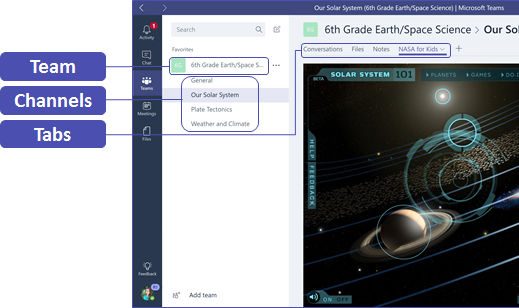
Na przykład poszczególne zajęcia można dodatkowo organizować w kanałach zawierających karty konwersacji, plików, notatek i nie tylko. Kanały można tworzyć na podstawie różnych potrzeb klasy, na przykład według jednostki, tematu lub grupy opartej na projekcie. Karty umożliwiają klasie przekazywanie, przeglądanie i edytowanie plików, notatek i niestandardowej zawartości (na przykład dokumentów, arkuszy kalkulacyjnych, prezentacji, klipów wideo, linków zewnętrznych, innych aplikacji i innych). Ta zawartość jest następnie łatwo dostępna dla wszystkich uczestników zajęć.
Porada
Konfigurowanie aplikacji Teams na urządzeniu przenośnym jest łatwe i zapewnia wygodną komunikację z klasą w dowolnym miejscu, czasie i czasie oraz na dowolnym urządzeniu. Pobierz aplikację Teams ze Sklepu Windows (Windows Phone), App Store (Apple iOS) lub Google Play (Android).
Prezentacja usługi Teams uczestnikom zajęć
Zacznij od spotkania wprowadzającego, aby ustalić oczekiwania, przedstawić instrukcje i zademonstrować podstawy usługi Microsoft Teams. Poproś uczestników zajęć o korzystanie z Teams jako podstawowego narzędzia do komunikacji i współpracy w ramach projektów zespołowych.
Dostosuj usługę Teams do swojego unikatowego scenariusza
Efektywne zespoły potrzebują prostych i intuicyjnych narzędzi, aby zapewnić szybką i skuteczną komunikację oraz współpracę. Niezależnie od tego, czy przygotowujesz plany lekcji, personalizujesz środowisko edukacyjne, opracowujesz program pozaszkolny, czy zarządzasz innymi działaniami lub projektami zespołowymi, usługa Teams może pomóc Ci w przygotowaniu się na sukces. W poniższych krokach pokażemy Ci, jak rozpocząć pracę i dostosować unikatowe zajęcia w aplikacji Teams.
Utwórz zespół i wyślij zaproszenia
Aby uruchomić aplikację Teams, przejdź do obszaru Uruchamianie aplikacji — ikony "wafla"
 — w lewym górnym rogu Office 365 Education i wybierz pozycję Teams, aby otworzyć aplikację online (lub pobrać ją na pulpit).

Uwaga
Jeśli masz problemy z uzyskaniem dostępu do aplikacji Teams, skontaktuj się z Administracja IT, aby upewnić się, że masz odpowiednią licencję.
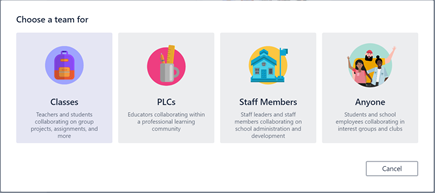
Wybierz pozycję Dołącz lub utwórz zespół>Utwórzzajęcia zespołu>.
Uwaga
Jeśli Twoja szkoła korzysta z aplikacji School Data Sync, Twoje zajęcia zostaną automatycznie utworzone dla Twoich zajęć z wykazami uczniów połączonymi z systemem informacyjnym Twojej szkoły, więc nie musisz martwić się o ten krok.
W oknie Tworzenie zespołu nadaj klasie nazwę i napisz krótki opis wyjaśniający przeznaczenie zajęć, a następnie wybierz pozycję Dalej.

Uwaga
Nie zmieniaj opcji prywatności: Prywatne – Tylko członkowie zespołu mogą dodawać nowych członków (w razie potrzeby można zmienić to ustawienie później).
Porada
Zanim przeprowadzisz szkolenie dla swojej klasy, spersonalizuj konfigurację usługi Teams. Zacznij od utworzenia zajęć, ustawienia kilku kanałów i dodania kilku kart. Następnie dodaj w kartach istotne, angażujące i pomocne treści.
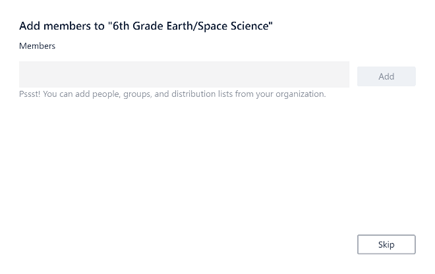
Możesz łatwo dodawać ludzi, grupy i listy dystrybucyjne ze szkoły lub okręgu. Gdy zaczniesz wpisywać imiona i nazwiska, zostanie wyświetlona lista rozwijana osób z Twoich kontaktów e-mail. Kliknij przycisk Dodaj , aby dodać członków zespołu, lub wybierz pozycję Pomiń , aby najpierw skonfigurować zawartość i dodać członków zespołu później (zalecane).
Utwórz kilka kluczowych kanałów i kart z treściami
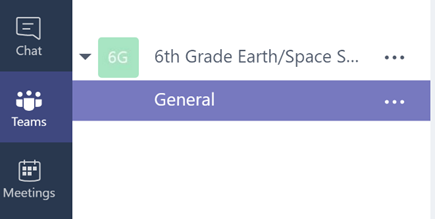
Każda utworzona klasa będzie miała kanał Ogólne . Możesz dodać więcej kanałów, aby zapewnić dobrą organizację zajęć. Domyślnie każdy członek zespołu klasowego może uzyskiwać dostęp do tych kanałów.
Porada
Publikuj wskazówki szkoleniowe i ogłoszenia dotyczące aplikacji Teams w kanale Ogólne , aby mieć do nich łatwy dostęp. Będzie to dogodne miejsce, gdzie cała klasa znajdzie pomoc i wskazówki, a szczególnie nowi członkowie dołączający do Teams.
Aby utworzyć dodatkowe kanały, wybierz wielokropek (...) obok nazwy zespołu zajęć na liście kanałów.
Wybierz polecenie Dodaj kanał z menu rozwijanego.

W oknie dialogowym nadaj kanałowi nazwę i wpisz krótki opis wyjaśniający przeznaczenie kanału. Wybierz pozycję Dodaj.

Porada
Po utworzeniu kilku kanałów zasiew je zawartością wprowadzającą, którą mogą zobaczyć twoi klasa, gdy zalogują się po raz pierwszy. Możesz na przykład rozpocząć nową konwersację, publikując pytanie w każdym kanale. Możesz także @mention określić członków zajęć, aby zaangażować ich w dyskusję.
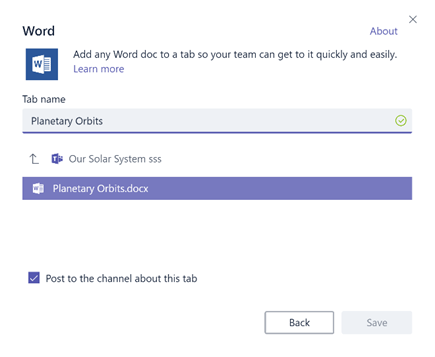
W ramach poszczególnych kanałów możesz tworzyć karty dla różnych treści i aplikacji. W każdym kanale jest tworzonych kilka kart domyślnych, takich jak Konwersacje, Files, Notesy zajęć i Zadania. Aby utworzyć nową kartę, wybierz znak + po prawej stronie kart domyślnych, a następnie wybierz aplikację lub plik dla karty (na przykład Word lub Planner), nadaj jej nazwę i wybierz przycisk Zapisz.


Uwaga
Etapy konfiguracji dla niektórych aplikacji i usług mogą różnić się nieznacznie od przedstawionych tu instrukcji.
Aby utworzyć nową kartę, która łączy bezpośrednio z określonym plikiem (na przykład planem lekcji lub konspektem lub interakcyjną prezentacją zajęć), wybierz pozycję +, a następnie wybierz aplikację dla danego typu pliku (na przykład dokument Word, arkusz kalkulacyjny programu Excel lub prezentację programu PowerPoint). Znajdź nazwę pliku w obszarze Files, nadaj nazwę karcie, a następnie wybierz przycisk Zapisz.
Porada
Możesz podpiąć istniejący notes zajęć OneNote ze strony SharePoint lub innej witryny (ikona globusa) bezpośrednio do kanału jako łatwo dostępną kartę dla zespołu.
Przenieś korespondencję e-mail do usługi Teams
Możesz przesyłać wiadomości e-mail do kanału w usłudze Teams, aby organizować komunikację w ramach zajęć i zapewnić jej dostępność w jednym miejscu.
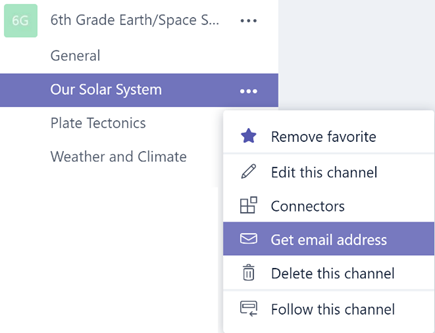
Aby utworzyć adres e-mail dla kanału, umieść wskaźnik myszy na kanale i wybierz wielokropek (...).
Z menu rozwijanego wybierz pozycję Uzyskaj adres e-mail .
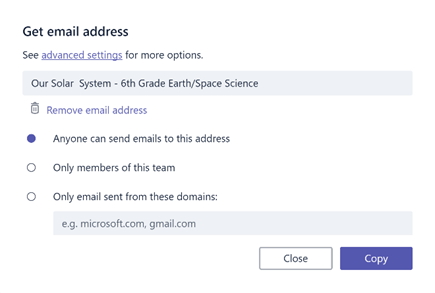
Wybierz przycisk Kopiuj i zapisz adres e-mail na liście kontaktów lub w książce adresowej e-mail.
Porada
Przesyłaj wiadomości e-mail do kanału, aby kontynuować dyskusje w usłudze Teams.
Możesz kliknąć link Ustawienia zaawansowane w oknie Uzyskaj adres e-mail , aby ograniczyć liczbę osób, które mogą wysyłać wiadomości e-mail do zespołu (na przykład: każda osoba, tylko członkowie zespołu lub tylko wiadomości e-mail wysyłane z określonych domen).
Porada
Ograniczenie liczby osób, które mogą przesyłać wiadomości e-mail do kanału, zmniejszy ryzyko spamu i wiadomości phishingowych (wyłudzających informacje) w usłudze Teams.
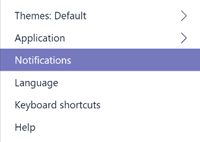
Ustawienia powiadomień e-mail możesz dostosować dla różnych zdarzeń (takich jak osobiste @mentions lub odpowiedzi na rozpoczęte przez Ciebie konwersacje), klikając swoje zdjęcie profilowe w lewym dolnym rogu aplikacji Teams, a następnie wybierając powiadomienia z menu rozwijanego.
Utwórz zadania dla uczestników zajęć
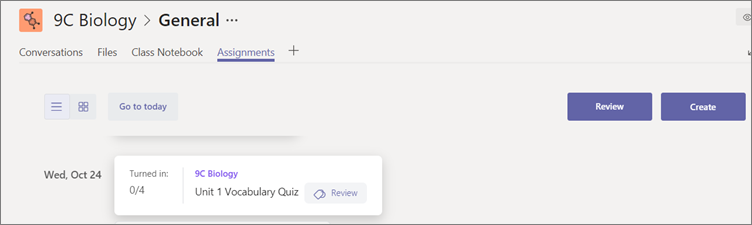
Aby utworzyć zadania w aplikacji Teams, wybierz kartę Zadania w zespole klasowym.
Wybierz pozycję Utwórz>nowe zadanie.
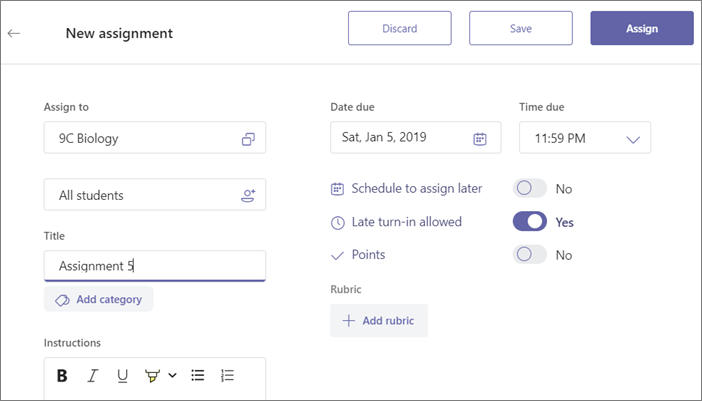
W oknie Nowe zadanie dodaj szczegóły zadania i dołącz materiały referencyjne dla uczniów. Zaplanuj datę ukończenia i datę zamknięcia. Wybranie daty zamknięcia późniejszej niż data ukończenia umożliwi uczniom oddanie pracy po terminie.
Po zakończeniu wybierz pozycję Przypisz.
Porada
Możesz zapisać zadanie jako wersję roboczą, jeśli nie chcesz go jeszcze rozpowszechniać. Wróć później do karty Zadania, aby je zadać.
Aby przejrzeć i ocenić pracę uczniów, przejdź do pozycji Zadania na zajęciach.
Wybierz pozycję Przejrzyj , aby wyświetlić wszystkie zadania przesłane przez uczniów.
Możesz przekazać opinię i uwagi na liście lub wybrać przesłane przez poszczególnych uczniów, aby wyświetlić jego Zadanie. Możesz szybko i łatwo przechodzić do innych uczniów w tym widoku.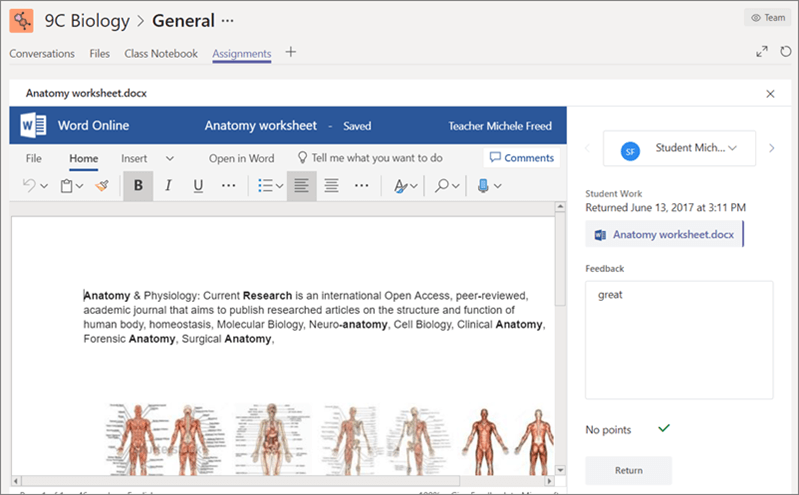
Komentarza dla uczniów
Może dojść do sytuacji, kiedy musisz bezpośrednio odpowiedzieć uczniowi (albo uczeń Tobie), ale funkcja czatu jest wyłączona. Nie martw się, ponieważ zawsze możesz korzystać z @mention funkcji w aplikacji Teams. Po znaku @ wpisz imię i nazwisko ucznia oraz komentarz, a wówczas uczeń zostanie powiadomiony o Twoim komentarzu. Nie zapominaj, że nie jest to wiadomość prywatna, więc będzie widoczna dla wszystkich uczniów i nauczycieli.
Odzyskiwanie usuniętych zespołów i kanałów
Aby odzyskać usunięte zespoły i kanały:
- Wybierz pozycję Pliki. W obszarze Magazyn w chmurze wybierz pozycję OneDrive.

- Wybierz polecenie Otwórz w OneDrive.

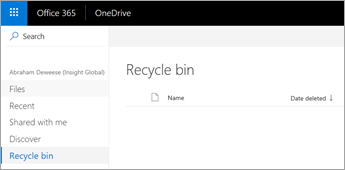
- Następnie kliknij Kosz, aby przeglądać usunięte notatniki i inne treści.
Archiwizacja treści
Obecnie nie ma metody archiwizowania zawartości. Jednak aby zapisać notesy po zakończeniu zajęć, możesz dodać zespół i oznaczyć go etykietą "Zarchiwizowany" lub usunąć kanały i odzyskać je później w magazynie w chmurze usługi OneDrive (kroki wymienione powyżej).
Sprawdzanie tego, czego nauczyłeś się o aplikacji Teams
- Aplikacja Teams to cyfrowe centrum nauczania i uczenia się, które jest w pełni zintegrowane z Office 365 Education. Członkowie zespołu mogą łatwo komunikować się i współpracować przy użyciu znanych aplikacji platformy Microsoft 365, takich jak Word, Excel, Notes zajęć w programie OneNote i powerpoint. Aplikacja Teams jest bezpłatna dla Office 365 Education subskrybentów.
- Możesz zorganizować swój zespół, tworząc niestandardowe kanały i karty spełniające wymagania dotyczące współpracy. Karty mogą łączyć się bezpośrednio z plikami i zawartością, aplikacjami platformy Microsoft 365, takimi jak Planner i PowerBI, lub aplikacjami edukacyjnymi, takimi jak Flipgrid, Quizlet i Nearpod!
- Przenieś wiadomości e-mail do aplikacji Teams, aby wszystkie konwersacje na zajęciach były w jednym miejscu.
- Korzystaj z zadań w usłudze Teams, aby łatwo zarządzać kompleksową pracą na zajęciach. Twórz, rozpowszechniaj i oceniaj zadania w czasie!
- Dowiedz się więcej o nowych funkcjach aplikacji Teams w aplikacji Office 365 Education tajedna blog edukacji.
- Zapoznaj się z Centrum pomocy microsoft education, aby uzyskać inną pomoc, która może być potrzebna.