
W tych krokach pokazano, jak przeprowadzić migrację plików, wiadomości e-mail, kontaktów i elementów kalendarza z konta Aplikacje Microsoft 365 dla przedsiębiorstw sponsorowanego przez szkołę do nowego konta Microsoft 365 Personal dla Windows 10.
Wymagania wstępne i procedury migracji
W poniższych krokach założono, że masz następujące ustawienia:
- Konto Aplikacje Microsoft 365 dla przedsiębiorstw
- Konto Microsoft 365 Personal
- Urządzenie Windows 10 z wystarczającą ilością wolnego miejsca do przechowywania wszystkich przenoszonych plików, wiadomości e-mail, kontaktów i elementów kalendarza.
Krok 1. Zatrzymywanie synchronizowania witryn usługi OneDrive w usłudze OneDrive używanej w pracy lub szkole
Przed rozpoczęciem procesu migracji zatrzymaj istniejącą aplikację OneDrive do pracy lub szkoły i odinstaluj ją. Te kroki są podzbiorem przejścia z poprzedniej aplikacji do synchronizacji OneDrive dla Firm.
Najpierw upewnij się, że istniejąca aplikacja OneDrive do pracy lub szkoły nie synchronizuje aktywnie plików. Jeśli tak, najlepiej poczekać, aż te aktualizacje zakończą synchronizację, zanim przejdziesz dalej, aby dać czas na propagację tych zmian w chmurze.
Wykonaj poniższe czynności, aby zatrzymać synchronizację witryn usługi OneDrive i przygotować się do skonfigurowania nowej aplikacji do synchronizacji:
- Upewnij się, że wszystkie aktywne przekazywanie lub edytowanie plików zostało ukończone i w pełni odzwierciedlone w witrynie internetowej.
- W obszarze powiadomień na pasku zadań kliknij prawym przyciskiem myszy niebieską ikonę chmury OneDrive dla Firm.
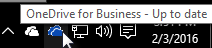
(W celu wyświetlenia ikony OneDrive dla Firm może być konieczne wybranie strzałki Pokaż ukryte ikony obok obszaru powiadomień). - Jeśli pozycja Zatrzymaj synchronizowanie folderu jest wyszarzone, przejdź do kroku 5.

- Jeśli opcja Zatrzymaj synchronizację folderu jest dostępna, zaznacz go i upewnij się, że folder OneDrive — [Nazwa Organizacji] nie jest widoczny na tej liście. Jeśli zostanie wyświetlony, zaznacz go i wybierz pozycję Zatrzymaj synchronizację. Wszystko gotowe, gdy folder twojej usługi OneDrive używanej w pracy lub szkole nie będzie już widoczny na tej liście.
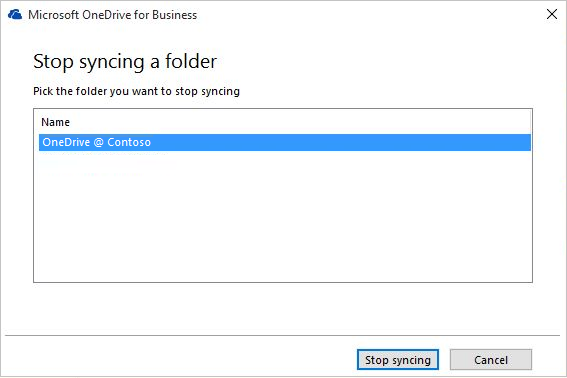
- Aby zamknąć groove.exe, kliknij prawym przyciskiem myszy niebieską ikonę chmury w obszarze powiadomień paska zadań i wybierz pozycję Zakończ.
- Otwórz Eksploratora Windows i zmień nazwę folderu lokalnego używanego wcześniej przez istniejącą aplikację OneDrive służbową lub szkolną (na przykład OneDrive — Contoso.old).
Uwaga
Oprócz zachowania plików lokalnych ostatni krok ma dodatkową zaletę, że celowo unieważnia wszelkie linki do dokumentów w tym folderze na dowolnej liście Ostatnie w aplikacjach pakietu Office. W przeciwnym razie użytkownicy mogą zaktualizować te pliki i oczekiwać synchronizacji, nie pamiętając, że synchronizacja dla tego folderu została rozłączona.
Krok 2. Eksportowanie szkolnej skrzynki pocztowej
Teraz nadszedł czas, aby wyeksportować informacje o wiadomościach e-mail do pliku na urządzeniu. Upewnij się, że masz wystarczająco dużo miejsca na urządzeniu, aby pomieścić wszystkie wiadomości e-mail, kontakty i elementy kalendarza w skrzynce pocztowej.
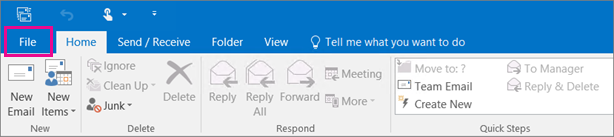
- Jeśli w lewym górnym rogu wstążki znajduje się opcja Plik , korzystasz z klasycznej wersji programu Outlook i jesteś we właściwym miejscu!
- Jeśli w lewym górnym rogu wstążki nie ma opcji "Plik", zobacz Która wersja programu Outlook jest dostępna? w celu określenia wersji programu Outlook i uzyskania odpowiednich instrukcji eksportowania.
- Otwórz skrzynkę pocztową szkoły Aplikacje Microsoft 365 dla przedsiębiorstw w programie Outlook i wyeksportuj pocztę e-mail, kontakty i kalendarz, postępjąc zgodnie z instrukcjami programu Outlook 2013 i 2016: Eksportowanie elementów programu Outlook do pliku pst, który znajduje się w artykule Eksportowanie lub tworzenie kopii zapasowej wiadomości e-mail, kontaktów i kalendarza do pliku pst programu Outlook. Pamiętaj, aby wybrać folder najwyższego poziomu do wyeksportowania.
Krok 3. Tworzenie reguły przesyłania dalej i usuwania wiadomości e-mail
Po zakończeniu migracji i korzystaniu ze skrzynki pocztowej Microsoft 365 Personal, skrzynka pocztowa szkoły nadal będzie mogła odbierać pocztę. Aby upewnić się, że wszystkie wiadomości e-mail są wysyłane do szkolnej skrzynki pocztowej po migracji, utwórz regułę przesyłania dalej. Reguła przesyłania dalej wyśle wszystkie wiadomości e-mail do nowej Microsoft 365 Personal skrzynki pocztowej, a następnie usunie ją ze szkolnej skrzynki pocztowej.
Skonfiguruj następującą regułę:
- Stosowanie tej reguły po nadejściu wiadomości
- gdzie moje imię i nazwisko znajduje się w polu Do lub DW
- prześlij dalej do<Microsoft 365 Personal adres e-mail>
- i usuń je
- W programie Outlook wybierz pozycjęReguły zarządzania plikami> & alertów.
- W obszarze Reguły i alerty na karcie Reguły wiadomości e-mail wybierz pozycję Nowa reguła.
- W obszarze Krok 1: Wybierz szablon wybierz pozycję Zastosuj regułę do wiadomości, które otrzymuję>dalej.
- W obszarze Krok 1: wybierz warunki wybierz miejsce, w którym jest moje imię i nazwisko, w polu Do lub DW , a następnie wybierz pozycję Dalej.
- W kroku 1: Wybierz akcje wybierz pozycję prześlij je dalej do osób lub grupy> publicznej,aby je usunąć.
- W obszarze Krok 2: Edytuj opis reguły (kliknij podkreśloną wartość)wybierz osoby lub grupę publiczną i wpisz swój Microsoft 365 Personal adres e-mail w polu Do ->. Wybierz przycisk OK>Dalej.
- Nadaj regule nazwę; na przykład "Prześlij dalej całą pocztę na konto osobiste" i wybierz pozycję Włącz tę regułę.
- Wybierz pozycję Zakończ > zastosuj>OK.
Krok 4. Konfigurowanie automatycznej odpowiedzi poza biurem w programie Outlook dla systemu Windows
Najprostszym sposobem poinformowania osób, które wysyłają Ci wiadomości e-mail, że masz nowy adres e-mail, jest użycie wiadomości odpowiedzi automatycznej (poza biurem ). Pamiętaj, aby wybrać następujące opcje:
- Wyślij odpowiedzi automatyczne
- Umieść wiadomość, którą chcesz otrzymywać wszyscy nadawcy, zarówno na kartach Wewnątrz mojej organizacji , jak i Poza moją organizacją .
- Na karcie Poza moją organizacją wybierz pozycję Automatyczne odpowiadanie osobom spoza mojej organizacji i Każda osoba spoza mojej organizacji , aby upewnić się, że wszyscy otrzymają Twój nowy adres e-mail.
- Skonfiguruj regułę Odpowiedzi automatyczne (poza biurem) na szkolnym koncie e-mail, aby powiadamiać wszystkich nadawców o nowym adresie e-mail, wykonując czynności opisane w artykule Wysyłanie automatycznych odpowiedzi "Poza biurem" z programu Outlook dla systemu Windows.
- W programie Outlook wyloguj się z Aplikacje Microsoft 365 dla przedsiębiorstw, wybierając pozycjęWyloguj się zkonta> pakietu Office.>
- Zamknij program Outlook i wszystkie inne aplikacje platformy Microsoft 365.
Krok 5. Odinstalowywanie Aplikacje Microsoft 365 dla przedsiębiorstw
Teraz, gdy wszystkie wiadomości e-mail, kontakty i elementy kalendarza znajdziesz w pliku pst programu Outlook i folderze kopii zapasowej szkolnej usługi OneDrive dla folderów służbowych, możesz przygotować komputer na nowe aplikacje i usługi Microsoft 365 Personal.
- Usuń wszystkie aplikacje Aplikacje Microsoft 365 dla przedsiębiorstw z komputera, wykonując czynności opisane w artykule Odinstalowywanie pakietu Office 2013, pakietu Office 2016 lub platformy Microsoft 365 z komputera PC.
- Uruchom ponownie komputer.
Krok 6. Instalowanie i konfigurowanie aplikacji synchronizacja usługi OneDrive
Aplikacja synchronizacja usługi OneDrive zastępuje aplikacje do synchronizacji Usługi OneDrive i OneDrive używanej w pracy lub szkole oraz umożliwia dodanie konta osobistego i firmowego. W tym kroku zainstalujesz aplikację synchronizacja usługi OneDrive i połączysz ją z kontem Microsoft 365 Personal. Jeśli masz foldery udostępnione w szkole Aplikacje Microsoft 365 dla przedsiębiorstwaOneDrive i istnieje możliwość, że zostały one zaktualizowane przez inną osobę po zsynchronizowaniu i zmianie nazwy Aplikacje Microsoft 365 szkolnego dla folderu usługi OneDrive dla przedsiębiorstwa w kroku 2. Oczyszczanie folderu lokalnego z istniejącej aplikacji OneDrive_for_Business i odinstalowywanie OneDrive_for_Business, możesz połączyć się z obydwoma kontami i zsynchronizować bieżące wersje plików.
- Zainstaluj nową aplikację synchronizacja usługi OneDrive na komputerze, wykonując kroki instalacji opisane w temacie Synchronizowanie plików z usługą OneDrive w systemie Windows za pomocą metody 1: Jeśli nie masz żadnych kont zalogowanych do usługi OneDrive. Zaloguj się przy użyciu nowego konta Microsoft 365 Personal.
- W Eksplorator plików skopiować i wkleić zawartość z folderu Aplikacje Microsoft 365 dla przedsiębiorstw szkolnego do struktury folderu usługi OneDrive personal na platformie Microsoft 365.
Krok 7. Instalowanie aplikacji platformy Microsoft 365
Musisz ponownie zainstalować aplikacje platformy Microsoft 365 dołączoną do subskrypcji Microsoft 365 Personal.
- Zainstaluj pakiet Office 2016 na komputerze z systemem Windows 10, wykonując następujące czynności: Instalowanie pakietu Office na komputerze PC lub Mac.
Krok 8. Konfigurowanie profilów Outlook 2016 i importowanie danych pst
Ostatnim krokiem migracji z konta Aplikacje Microsoft 365 dla przedsiębiorstw dostępnego w szkole do własnego Microsoft 365 Personal jest skonfigurowanie profilu Outlook 2016 i zaimportowanie wiadomości e-mail, kontaktów i elementów kalendarza z utworzonego pliku pst.
W Panel sterowania otwórz aplikację Poczta.
Poczta jest wyświetlana w różnych lokalizacjach Panel sterowania w zależności od wersji systemu operacyjnego Microsoft Windows, wybranego widoku Panel sterowania oraz od tego, czy jest zainstalowany 32-, czy 64-bitowy system operacyjny lub wersja programu Microsoft Outlook.
Najprostszym sposobem znalezienia aplikacji Poczta jest otwarcie Panel sterowania w systemie Windows i przeszukanie aplikacji Poczta w górnej części okna. W przypadku Panelu sterowania systemu Windows XP tekst Poczta należy wpisać w polu Adres.Uwaga
Ikona Poczta jest wyświetlana po pierwszym uruchomieniu programu Outlook.
Na pasku tytułu okna dialogowego Ustawienia poczty jest wyświetlana nazwa bieżącego profilu. Aby wybrać inny istniejący profil, wybierz pozycję Pokaż profile, wybierz nazwę profilu, a następnie wybierz pozycję Właściwości.
Jeśli twój stary szkolny profil e-mail nadal jest tam widoczny, wybierz go i wybierz pozycję Usuń.
Wybierz pozycję Dodaj.
Wpisz nazwę profilu, a następnie wybierz przycisk OK.
Wpisz nazwę profilu (na przykład Microsoft 365 Personal), a następnie wybierz przycisk OK.
Wpisz swoje imię i nazwisko.
Wpisz swój Microsoft 365 Personal adres e-mail, a następnie wybierz pozycję Dalej.
Jeśli zostanie wyświetlony monit, wprowadź hasło.
Wybierz pozycję Zakończ>zastosuj>OK.
Postępuj zgodnie z instrukcjami w programach Outlook 2013 i 2016: Importowanie elementów programu Outlook z sekcji pliku pst artykułu Importowanie wiadomości e-mail, kontaktów i kalendarza z pliku pst programu Outlook . Zaimportuj plik pst zapisany w kroku 2. Eksportowanie szkolnej skrzynki pocztowej.