
Aby ułatwić wprowadzanie danych, możesz wstawić kontrolki formularza, takie jak pola wyboru, opcje lub przyciski przełączania. Pola wyboru są przydatne w formularzach z wieloma opcjami. Przyciski opcji lepiej się sprawdzają, gdy użytkownik ma tylko jeden wybór. Przyciski przełączania wskazują stan między stanem włączonym lub wyłączonym po kliknięciu tego przycisku.
Uwaga
Kontrolki ActiveX zostały wyłączone ze względów bezpieczeństwa i nie będą działać w nowszych wersjach programu Excel.
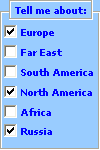

 Aby dodać kontrolkę ActiveX, musisz mieć kartę Deweloper na Wstążce.
Uwaga
Aby włączyć kartę Deweloper, kliknij pozycjęOpcje>pliku>Dostosuj Wstążkę, zaznacz pole wyboru Deweloper i kliknij przycisk OK.
Aby dodać pole wyboru, kliknij kartę Deweloper , kliknij pozycję Wstaw, a następnie w obszarze Kontrolki ActiveX kliknij pozycję
 .
.
Aby dodać przycisk opcji, kliknij kartę Deweloper , kliknij pozycję Wstaw, a następnie w obszarze Kontrolki ActiveX kliknij pozycję .
.
Aby dodać przycisk przełącznika, kliknij kartę Deweloper , kliknij pozycję Wstaw, a następnie w obszarze Kontrolki ActiveX kliknij pozycję .
.Kliknij komórkę w miejscu, w którym chcesz dodać kontrolki.
Porada
Jednorazowo możesz dodać tylko jedno pole wyboru lub jeden przycisk opcji. Aby przyspieszyć, po dodaniu pierwszej kontrolki kliknij ją prawym przyciskiem myszy i wybierz polecenie Kopiuj>wklej.
Aby edytować kontrolki ActiveX, upewnij się, że jesteś w trybie projektowania. Na karcie Deweloper w grupie Formanty kliknij pozycję Tryb projektowania.
Aby ustawić właściwości kontrolki, na karcie Deweloper w grupie Formanty kliknij pozycję Właściwości.
Możesz również kliknąć kontrolki prawym przyciskiem myszy, a następnie kliknąć polecenie Właściwości.
Zostanie wyświetlone okno dialogowe Właściwości. Aby uzyskać szczegółowe informacje na temat poszczególnych właściwości, wybierz tę właściwość, a następnie naciśnij klawisz F1, aby wyświetlić temat Pomocy języka Visual Basic. Możesz również wpisać nazwę właściwości w polu Wyszukiwanie Pomocy w języku Visual Basic. Aby uzyskać więcej informacji na temat właściwości, zobacz też Właściwości (Microsoft Forms) w witrynie MSDN.
Formatowanie kontrolki
- Aby sformatować kontrolkę, kliknij ją prawym przyciskiem myszy, a następnie kliknij polecenie Właściwości.
- W oknie dialogowym Właściwości zmodyfikuj właściwość w razie potrzeby.
Usuwanie kontrolki
- Zaznacz kontrolka, a następnie naciśnij klawisz Delete.
Zobacz również
Dodawanie pola wyboru lub przycisku opcji (kontrolki formularza)