
Jeśli chcesz wyświetlić listę wartości, z których użytkownicy mogą wybierać, dodaj pole listy do arkusza.
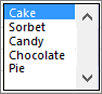
Utwórz listę elementów, które mają być wyświetlane w polu listy, podobnie jak na tym obrazie.

Kliknij pozycjęWstawdewelopera>.
Uwaga
Jeśli karta Deweloper nie jest widoczna, kliknij pozycjęOpcje>pliku>Dostosuj Wstążkę. Na liście Karty główne zaznacz pole wyboru Deweloper, a następnie kliknij przycisk OK.
W obszarze Kontrolki formularza kliknij pozycję Pole listy (formant formularza).
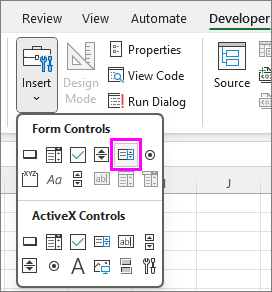
- Kliknij komórkę, w której chcesz utworzyć pole listy.
- Kliknij pozycję Kontrolka właściwości> i ustaw wymagane właściwości:
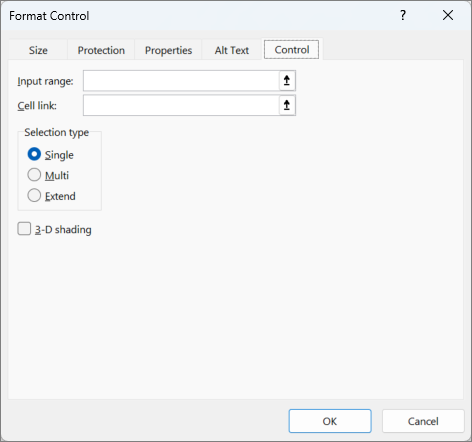
W polu Zakres wejściowy wpisz zakres komórek zawierających listę wartości.
Uwaga
Jeśli chcesz, aby w polu listy było wyświetlanych więcej elementów, możesz zmienić rozmiar czcionki tekstu na liście.
W polu Łącze komórki wpisz odwołanie do komórki.
Porada
Wybrana komórka będzie zawierać liczbę skojarzoną z elementem wybranym w polu listy, a używając tej liczby w formule, można uzyskać rzeczywisty element z zakresu wejściowego.
W obszarze Typ zaznaczania wybierz opcję Pojedyncze i kliknij przycisk OK.
Uwaga
Jeśli chcesz użyć opcji Wielokrotne lub Rozszerzone, rozważ użycie kontrolki pola listy ActiveX.