
Kontrolka obrazu służy do osadzania obrazu, takiego jak mapa bitowa, JPEG lub GIF, a na przykład do wyświetlania logo firmy lub obiektu clipart.
Jeśli karta Deweloper nie jest dostępna, wyświetl ją.
Wyświetlanie karty Deweloper- Kliknij kartę Plik, kliknij pozycję Opcje, a następnie kliknij pozycję Dostosowywanie Wstążki.
- W obszarze Karty główne zaznacz pole wyboru Deweloper, a następnie kliknij przycisk OK.
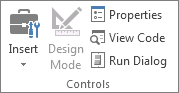
Na karcie Deweloper w grupie Formanty kliknij przycisk Wstaw, a następnie w obszarze Kontrolki ActiveX kliknij pozycję Obraz
 .
.
Kliknij lokalizację arkusza, w której chcesz zostać wyświetlony lewy górny róg kontrolki obrazu.
Jeśli nie jest jeszcze wybrana, przejdź do karty Deweloper i w grupie Formanty kliknij pozycję
 Tryb projektowania .
Na tej samej karcie i w tej samej grupie kliknij pozycję Obraz
 Właściwości .
Porada
Możesz również kliknąć kontrolki prawym przyciskiem myszy, a następnie kliknąć polecenie Właściwości.
Zostanie wyświetlone okno dialogowe Właściwości. Aby dodać obraz, kliknij
 Konstruuj obok pola właściwości Obraz, a następnie za pomocą okna dialogowego Ładowanie obrazu znajdź i otwórz obraz.
Aby uzyskać szczegółowe informacje na temat poszczególnych właściwości, wybierz tę właściwość, a następnie naciśnij klawisz F1, aby wyświetlić temat Pomocy języka Visual Basic. Możesz również wpisać nazwę właściwości w polu Wyszukiwanie Pomocy w języku Visual Basic. W poniższej sekcji podsumowano dostępne właściwości.
Podsumowanie właściwości według kategorii funkcjonalnych
| Jeśli chcesz określić | Użyj tej właściwości |
|---|---|
| Ogólne: | |
| Czy kontrolka jest ładowana po otwarciu skoroszytu. (Ignorowane w przypadku kontrolek ActiveX). | Autoładowanie (Excel) |
| Czy kontrolka może uzyskać fokus i reagować na zdarzenia generowane przez użytkownika. | Włączone (formularz) |
| Czy kontrolka może być edytowana. | Zablokowane (formularz) |
| Nazwa kontrolki. | Nazwa (formularz) |
| Sposób dołączania kontrolki do komórek poniżej (swobodny ruchomy, przenoszenie, ale nieusuwanie rozmiaru, przenoszenie i rozmiar). | Położenie (Excel) |
| Czy kontrolka może być drukowana. | PrintObject (Excel) |
| Czy kontrolka jest widoczna, czy ukryta. | Widoczny (formularz) |
| Rozmiar i położenie: | |
| Czy rozmiar kontrolki jest automatycznie dopasowywany do wyświetlania całej zawartości. | Autosize (formularz) |
| Wysokość lub szerokość w punktach. | Wysokość, Szerokość (Formularz) |
| Odległość między kontrolką a lewą lub górną krawędzią arkusza. | Lewy, Górny (Formularz) |
| Formatowania: | |
| Kolor tła. | BackColor (formularz) |
| Styl tła (przezroczysty lub nieprzezroczysty). | BackStyle (Formularz) |
| Kolor obramowania. | BorderColor (Formularz) |
| Typ obramowania (brak lub jednowierszowy). | BorderStyle (Formularz) |
| Czy kontrolka ma cień. | Cień (Excel) |
| Wygląd obramowania (płaski, podniesiony, zatopiony, wyryte lub wypukłe). | SpecialEffect (Formularz) |
| Obrazu: | |
| Mapa bitowa do wyświetlenia w kontrolce. | Obraz (formularz) |
| Lokalizacja obrazu tła (w lewym górnym rogu, w prawym górnym rogu, na środku itd.). | PictureAlignment (Formularz) |
| Jak wyświetlić obraz tła na kontrolce (przycinanie, rozciąganie lub powiększanie). | PictureSizeMode (Formularz) |
| Czy chcesz kafelki wielu kopii obrazu w kontrolce. | PictureTiling (Formularz) |
| Klawiatura i mysz: | |
| Niestandardowa ikona myszy. | MouseIcon (formularz) |
| Typ wskaźnika, który jest wyświetlany, gdy użytkownik umieszcza wskaźnik myszy na określonym obiekcie (na przykład standardowy, strzałka, belka kierunkowa). | MousePointer (formularz) |