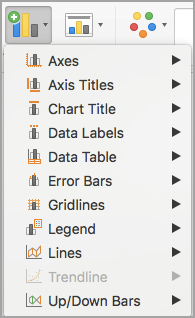
W kilku aplikacjach dla pakietu Office można dodawać wstępnie zdefiniowane linie lub słupki do wykresów. Dodanie do określonego wykresu linii, takich jak linie serii, linie upuszczania, linie maks.-min i słupki wzrost-dół może ułatwić analizowanie wyświetlanych danych. Jeśli nie chcesz już wyświetlać linii lub pasków, możesz je usunąć.
Porada
Jesteś nowym autorem formatowania wykresów w programie Excel? Kliknij tutaj, aby zapoznać się z artykułem na temat podstaw formatowania wykresów.
Określone typy linii i słupków są dostępne w przypadku wykresów skumulowanych słupkowych i kolumnowych 2D, liniowych, kołowych i słupkowych kołowych, wykresów warstwowych i giełdowych.
Wstępnie zdefiniowane typy linii i słupków, które można dodać do wykresu
W zależności od typu wykresu można dodać jeden z następujących linii lub pasków:
-
Linie serii Te linie łączą serie danych na skumulowanych wykresach słupkowych i kolumnowych 2D, aby podkreślić różnice w pomiarach między poszczególnymi seriami danych. Wykres kołowy kołowego i słupkowy kołowego domyślnie wyświetla linie serii w celu połączenia głównego wykresu kołowego z pomocniczym wykresem kołowym lub słupkowym.

-
Upuszczanie linii Te linie, dostępne na wykresach warstwowych i liniowych 2-W i 3-W, rozciągają się od punktów danych do osi poziomej (osi kategorii), aby ułatwić objaśnienie, gdzie kończy się jeden znacznik danych i rozpoczyna się następny znacznik danych.

-
Linie maks.-min Dostępne na wykresach liniowych 2-W i domyślnie wyświetlane na wykresach giełdowych, linie o niskim poziomie maksimum rozciągają się od najwyższej do najniższej wartości w każdej kategorii.

-
Paski w górę i w dół Przydatne na wykresach liniowych z wieloma seriami danych słupki wzrost-spadek wskazują różnicę między punktami danych w pierwszej serii danych a ostatnią serią danych. Domyślnie te słupki są również dodawane do wykresów giełdowych, takich jak Open-High-Low-Close i Volume-Open-High-Low-Close.

Dodawanie wstępnie zdefiniowanych linii lub słupków do wykresu
Kliknij skumulowany wykres słupkowy, kolumnowy, liniowy, kołowy kołowego, słupkowy kołowego, warstwowego lub giełdowego, do którego chcesz dodać linie lub słupki.
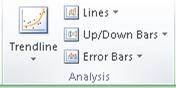
Zostanie wyświetlony obszar Narzędzia wykresów zawierający karty Projektowanie, Układ i Formatowanie.Na karcie Układ w grupie Analiza wykonaj jedną z następujących czynności:
Kliknij pozycję Linie, a następnie kliknij odpowiedni typ linii.
Uwaga
Różne typy linii są dostępne dla różnych typów wykresów.
Kliknij pozycję Słupki wzrost-spadek, a następnie kliknij pozycję Słupki w górę/W dół.
Porada
Możesz zmienić format linii serii, linii upuszczania, linii wysokich i niskich albo słupków w górę i w dół wyświetlanych na wykresie, klikając prawym przyciskiem myszy linię lub pasek, a następnie klikając polecenie Formatuj <linię lub typ> słupka .
Usuwanie wstępnie zdefiniowanych linii lub słupków z wykresu
- Kliknij skumulowany wykres słupkowy, kolumnowy, liniowy, kołowy kołowego, słupkowy kołowego, warstwowego lub giełdowego z wstępnie zdefiniowanymi liniami lub słupkami.
Zostanie wyświetlony obszar Narzędzia wykresów zawierający karty Projektowanie, Układ i Formatowanie. - Na karcie Układ w grupie Analiza kliknij pozycję Linie lub Słupki w górę/w dół, a następnie kliknij pozycję Brak , aby usunąć linie lub słupki z wykresu.
Porada
Możesz również usunąć linie lub paski bezpośrednio po dodaniu ich do wykresu, klikając pozycję Cofnij na pasku narzędzi Szybki dostęp lub naciskając klawisze CTRL+Z.