
Za pomocą tego okna dialogowego można wyłączyć lub włączyć funkcje autokorekty lub automatycznego formatowania w programie Excel.
W oknie dialogowym Autokorekta dostępne są cztery karty. Aby szybko przejść do poszukiwanych informacji, kliknij nazwę poniżej odpowiadającą karcie, w związku z którą chcesz uzyskać pomoc:
Autokorekty | Autoformatowanie podczas pisania | Działania | Autokorekta matematyczna
Autokorekta
Autokorektę można stosować do poprawiania literówek, wielkości liter i błędów pisowni oraz do automatycznego wstawiania symboli i innych fragmentów tekstu. Domyślnie Autokorekta używa standardowej listy typowych błędów pisowni i symboli, ale wpisy na tej liście można modyfikować.
Domyślnie program Excel jest skonfigurowany do automatycznego poprawiania niektórych typowych błędów pisowni. Opcje dostępne w tym oknie dialogowym umożliwiają wyłączanie lub modyfikowanie niepożądanych pozycji.
Jeśli nie podoba Ci się przycisk Opcje Autokorekty  wyświetlany podczas pisania, możesz wyłączyć to okno dialogowe: wyczyść pole wyboru obok przycisków Pokaż opcje Autokorekty.
Na tej karcie okna dialogowego można wykonać następujące czynności. Kliknij nagłówek poniżej, aby je rozwinąć i wyświetlić instrukcje:
Automatyczne korygowanie wielkich liter
Na karcie Autokorekta można włączać lub wyłączać różne opcje automatycznego korygowania wielkości liter.
Zaznacz lub wyczyść dowolne z następujących pól wyboru:
- Poprawiaj DWa POczątkowe WErsaliki
- Początek zdania wielką literą
- Nazwy dni tygodnia wielką literą
- Poprawiaj błędy przypadkowego naciśnięcia klawisza cAPS LOCK
Możesz określić wyjątki od kilku reguł dotyczących wielkich liter. Ustawione wyjątki dotyczą wszystkich programów platformy Microsoft 365, które obsługują funkcję Autokorekty, co oznacza, że wszelkie zmiany wprowadzone na tej liście w jednym programie mają wpływ również na pozostałe programy.
Na karcie Autokorekta kliknij przycisk Wyjątki, a następnie wykonaj jedną z następujących czynności:
- Jeśli zostało zaznaczone pole wyboru Popraw DWa POczątkowe WErsaliki i chcesz zapobiec automatycznemu poprawianiu określonego wyrazu będącego kombinacją wielkich i małych liter (takiego jak „VATu”), kliknij kartę POdwójne WErsaliki.
Aby dodać wyraz do listy wyjątków, wpisz go w tym polu i kliknij przycisk Dodaj. Aby usunąć wyraz, zaznacz go, a następnie kliknij przycisk Usuń. - Jeśli zostało zaznaczone pole wyboru Początek zdania wielką literą i chcesz zapobiec automatycznemu zamienianiu pierwszej litery po określonym skrócie na wielką literę (na przykład „dot.”), kliknij kartę Pierwsza litera.
Aby dodać wyraz do listy wyjątków, wpisz go w tym polu i kliknij przycisk Dodaj. Aby usunąć wyraz, zaznacz go, a następnie kliknij przycisk Usuń.
Uwaga
W niektórych programach pakietu Office można także zaznaczyć lub wyczyścić pole wyboru Automatycznie dodawaj wyrazy do listy. Ta opcja obowiązuje podczas edytowania pliku lub elementu. Kiedy funkcja Autokorekty wprowadzi niechcianą poprawkę, można ją cofnąć, naciskając klawisze Ctrl+Z. Jeśli zaznaczono pole wyboru Automatycznie dodawaj wyrazy do listy, cofnięte poprawki będą dodawane do listy wyjątków.
- Jeśli zostało zaznaczone pole wyboru Popraw DWa POczątkowe WErsaliki i chcesz zapobiec automatycznemu poprawianiu określonego wyrazu będącego kombinacją wielkich i małych liter (takiego jak „VATu”), kliknij kartę POdwójne WErsaliki.
Dodawanie, zmienianie lub usuwanie wpisów na liście Autokorekty
W funkcji Autokorekta są używane dwie równorzędne listy wyrazów. Pierwszy wyraz jest wyrazem wpisywanym, a drugi wyraz lub fraza jest wprowadzana przez program zamiast wyrazu automatycznie.
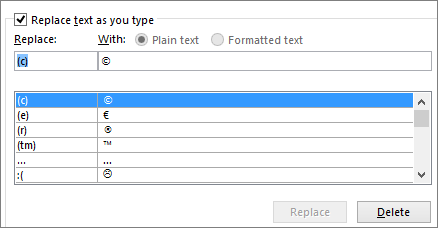
Lista Autokorekty ma zastosowanie we wszystkich programach pakietu Office, które obsługują funkcję Autokorekty, co oznacza, że dodanie lub usunięcie wyrazu z listy w jednym programie pakietu Office będzie miało wpływ na pozostałe programy platformy Microsoft 365.
Możesz dodać wiele wpisów wskazujących ten sam tekst „Na”. Na przykład: wszystkie wyrazy „zostsło”, „zostalo” i „zistało” można zamienić na wyraz „zostało”. Wystarczy dodać osobny wpis dla każdej z tych zmian.
Ważne
Jeśli wydaje się, że Autokorekta nie działa, upewnij się, że na karcie Autokorekta jest zaznaczone pole wyboru Zamień tekst podczas pisania.
Dodawanie, zmienianie lub usuwanie wpisu na liście Autokorekty
Aby dodać wpis, wykonaj następujące czynności:
- Na karcie Autokorekta w polu Zamień wpisz wyraz lub frazę, które często błędnie piszesz lub błędnie wpisujesz
usualy. - W polu Na wpisz poprawną pisownię wyrazu — na przykład wpisz
usually. - Kliknij przycisk Dodaj.
Aby zmienić tekst zamienny wpisu, zaznacz go na liście wpisów, a następnie wprowadź nowy wpis w polu Na.
Aby usunąć wpis, zaznacz go na liście, a następnie kliknij przycisk Usuń.
Uwaga
Lista Wyjątki informuje moduł sprawdzania pisowni, aby nie zamieniał automatycznie pozycji uznanych za błędnie napisane. Jeśli wyraz jest automatycznie zamieniany i potwierdzono, że nie znajduje się on na liście Autokorekty, dodaj ten wyraz do listy Wyjątki, aby zapewnić, że moduł sprawdzania pisowni nie zamieni go automatycznie.
Wyłączanie Autokorekty
Jeśli chcesz zapobiec wszystkim automatycznym zmianom i zamianom wprowadzanym przez Autokorektę, wykonaj następujące czynności w polu dialogowym:
- Wyczyść wszystkie pola wyboru u góry karty, aby wyłączyć wszystkie funkcje automatycznego poprawiania wielkości liter.
- Wyczyść pole wyboru Zamień tekst podczas pisania, aby wyłączyć wszystkie automatyczne zamiany tekstu.
Porada
Jeśli platforma Microsoft 365 automatycznie coś poprawiła i nie chcesz tej zmiany, po prostu kliknij przycisk Cofnij lub naciśnij klawisze Ctrl+Z na klawiaturze, aby cofnąć zmianę.
Wstawianie znacznika wyboru lub innego symbolu za pomocą Autokorekty
Aby szybko wstawić symbol bez korzystania z żadnych menu, przypisz naciśnięcie klawiszy lub tekst do symbolu. Jest to szczególnie przydatne, jeśli zamierzasz często wstawiać symbol, a nie chcesz za każdym razem przechodzić przez polecenie Symbole na wstążce.
Musisz wstawić symbol raz, skopiować go, a następnie dodać regułę Autokorekty. Po wykonaniu kroku 8 poniżej, jeśli chcesz, możesz usunąć symbol wstawiony w celu utworzenia reguły, więc nie przejmuj się tym, gdzie go wstawiasz.
Na karcie Wstawianie kliknij pozycję Symbol>więcej symboli.
Przewiń listę w dół i kliknij dwukrotnie symbol, którego chcesz użyć, aby wstawić go w pliku. Zamknij okno dialogowe symboli.
Porada
Większość często używanych symboli należy do zestawów czcionek Wingdings. Ustaw czcionkę Wingdings w oknie dialogowym Symbol, aby przyśpieszyć wyszukiwanie.
Zaznacz wstawiony symbol w skoroszycie i kliknij pozycję Kopiuj na karcie wstążki Narzędzia główne (lub naciśnij klawisze Ctrl+C).
Kliknijpozycję Opcjeplików>Sprawdzanie>>opcji Autokorekty.
Kliknij pole Na i naciśnij klawisze Ctrl+V, aby wkleić skopiowany symbol w polu.
W polu Zamień wpisz wyraz lub frazę, które chcesz skojarzyć z symbolem, na przykład wpisz
check1.
Kliknij przycisk Dodaj>OK.
Gdy zechcesz użyć właśnie zdefiniowanego symbolu znacznika wyboru, wpisz wyraz, którego użyto w kroku 7, aby dodać symbol.
Porada
Jeśli wstawiony znak nie jest tym, którego wymagano, wyróżnij wstawiony znak i upewnij się, że czcionką tego znaku jest Wingdings.
Autoformatowanie podczas pisania
Domyślnie program Excel wykonuje pewne automatyczne formatowanie podczas pisania, na przykład stosując formatowanie listy punktowanej lub numerowanej po wykryciu wpisywania listy.
Skorzystaj z tego okna dialogowego, jeśli chcesz wyłączyć dowolną opcję związaną z automatycznym formatowaniem. Wyczyść pole wyboru z każdego elementu, dla którego nie chcesz korzystać z automatycznego formatowania.
Akcje
W programie Excel jest dostępna jedna akcja po kliknięciu prawym przyciskiem myszy. Włącz tę akcję, wybierając pozycję Włącz akcje dodatkowe w menu rozwijanym prawym przyciskiem myszy w tym oknie dialogowym.
Akcja Data pozwala kliknąć prawym przyciskiem myszy pełną datę (z uwzględnieniem miesiąca, dnia i roku) i otworzyć kalendarz programu Outlook na tej dacie.
Zignoruj przyciski Właściwości i Więcej akcji znajdujące się na karcie Akcje. Do niczego się nie przydadzą.
Autokorekta matematyczna
Aby utworzyć równanie od podstaw, naciśnij klawisz Alt i znak równości. Symbol zastępczy równania wyświetla się podczas wpisywania symboli matematycznych w programie .
Jeśli pracujesz z Symbolem zastępczym równania, pakiet Office oferuje spory zestaw skrótów, których możesz użyć do wstawiania symboli matematycznych. Te skróty Autokorekty automatycznej są domyślnie włączone.
Możesz wykonać następujące czynności. Kliknij nagłówek poniżej, aby je rozwinąć i wyświetlić instrukcje:
Wyłącz cały zestaw narzędzi autokorekty automatycznej
Wyczyść pole wyboru o nazwie Zamień tekst podczas pisania.
Zmienianie osobistego skrótu w inny symbol
- Zaznacz element, który chcesz zmienić.
Informacje zostaną dodane do pól Zamień i Na. - Zmień skrót w oknie Zamień lub symbol w oknie Na.
- Kliknij przycisk Zamień.
Usuwanie pojedynczego elementu z listy.
- Wybierz element, który chcesz usunąć z listy.
- Kliknij przycisk Usuń.
Dodawanie elementu do listy
Przed rozpoczęciem należy skopiować żądany symbol do Schowka, aby wkleić go w oknie dialogowym. Możesz to zrobić, zamykając okno dialogowe, ręcznie wstawiając symbol na slajdzie (Wstaw>symbol), a następnie wybierając i kopiując symbol (Ctrl+C).
- W polu Zamień wpisz nazwę skrótu, którego chcesz używać.
(Skrót powinien być inny niż typowe, poprawnie napisane słowo, chyba że chcesz, by to słowo zawsze było podmieniane na symbol określony w kroku 2). - W polu Na wklej ustanowiony w kroku 1 symbol, który ma zostać przypisany do skrótu Autokorekty matematycznej.
- Kliknij pozycję Dodaj.