
W przypadku nowych użytkowników urządzeń dotykowych poznanie kilku gestów pomoże w pełni wykorzystać funkcje dotykowe.
Poruszanie się w obrębie pliku
| Cel | Metoda | Gesty |
|---|---|---|
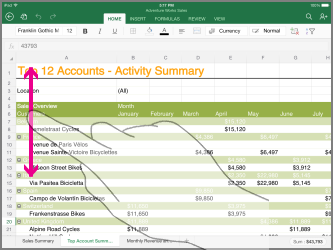
| Przewinięcie | Dotknij ekranu i przesuń palcem w górę, w dół, w lewo lub w prawo. Aby szybko przewijać duże arkusze w poziomie lub pionie, chwyć  . . |
|
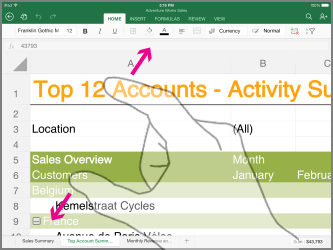
| Powiększanie | Oddal od siebie dwa palce. |
|
| Pomniejszenie | Zbliż dwa palce. |

|
Zaznaczanie
| Czynność | Metoda | Gesty |
|---|---|---|
| Zaznaczanie komórki | Naciśnij komórkę. |

|
| Zaznaczanie wielu komórek | Naciśnij uchwyt zaznaczenia, a następnie go przeciągnij. |

|
| Umieszczenie kursora | Naciśnij na pasku formuły. |

|
| Dodawanie lub edytowanie zawartości komórki | Naciśnij dwukrotnie komórkę lub naciśnij na pasku formuły. |

|
| Ukrywanie klawiatury ekranowej | Naciśnij klawisz Klawiatura. |

|
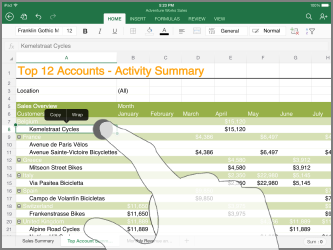
| Otwieranie menu Edycja komórki | Naciśnij komórkę. |
|
| Zaznaczanie wszystkich komórek, które zawierają dane | Przesuń uchwyt zaznaczenia w dół lub w prawo. |

|
Praca z kolumnami i wierszami
| Cel | Metoda | Gesty |
|---|---|---|
| Zaznaczanie lub edytowanie kolumny lub wiersza | Naciśnij nagłówek kolumny lub wiersza. |

|
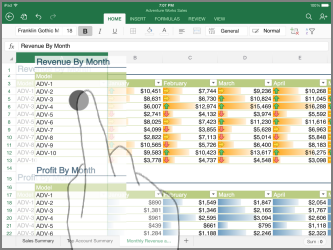
| Przenoszenie jednej lub kilku komórek albo kolumny lub wiersza | Naciśnij i przytrzymaj zaznaczoną kolumnę lub wiersz albo grupę komórek. Pojawi się animacja kropkowanych linii, gdy element będzie gotowy do przeniesienia. Przeciągnij i upuść zaznaczone dane w odpowiednie miejsce. |
|
| Zmienianie rozmiaru kolumny lub wiersza | Naciśnij i przeciągnij nagłówek kolumny lub wiersza. |

|
| Autodopasowanie szerokości kolumny lub wysokości wiersza do zawartości | Naciśnij dwukrotnie nagłówek kolumny lub wiersza. |

|