
Funkcja WEŹDANETABELI zwraca widoczne dane z tabeli przestawnej.
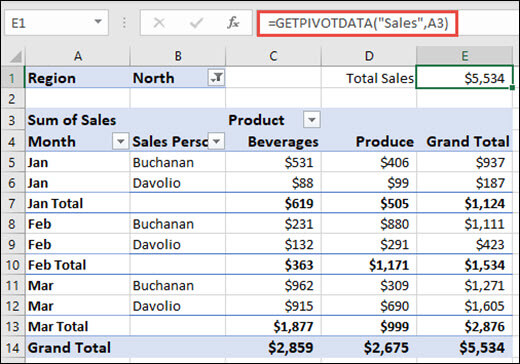
Poniższy zrzut ekranu przedstawia układ tabeli przestawnej używany w następnych sekcjach. W tym przykładzie formuła =WEŹDANETABELI("Sprzedaż";A3) zwraca całkowitą kwotę sprzedaży:
Składnia
WEŹDANETABELI(pole_danych;tabela_przestawna;[pole1;element1;pole2;element2];...)
W składni funkcji WEŹDANETABELI występują następujące argumenty:
| Argument | Opis |
|---|---|
|
pole_danych Wymagane |
Nazwa pola tabeli przestawnej zawierającego dane, które chcesz pobrać. Nazwa musi być ujęta w cudzysłów. Przykład: =WEŹDANETABELI("Sprzedaż";A3). W tym miejscu "Sprzedaż" jest polem Wartości, które chcemy pobrać. Ponieważ nie określono żadnego innego pola, funkcja WEŹDANETABELI zwraca całkowitą kwotę sprzedaży. |
|
tabela_przestawna Wymagane |
Odwołanie do dowolnej komórki, zakresu komórek lub nazwanego zakresu komórek w tabeli przestawnej. Te informacje służą do określenia, która tabela przestawna zawiera dane do pobrania. Przykład: =WEŹDANETABELI("Sprzedaż";A3). W tym miejscu komórka A3 jest odwołaniem wewnątrz tabeli przestawnej i informuje formułę, której tabeli przestawnej użyć. |
|
pole1; element1; pole2; element2... Opcjonalnie |
Od 1 do 126 par nazw pól i nazw elementów, które opisują dane do pobrania. Pary mogą mieć dowolną kolejność. Nazwy pól oraz nazwy elementów innych niż daty i liczby muszą być ujęte w cudzysłów. Przykład: =WEŹDANETABELI("Sprzedaż";A3;"Miesiąc";"Mar"). W tym miejscu pole to "Miesiąc", a elementem jest "Mar". Aby określić wiele elementów dla pola, ujmij je w nawiasy klamrowe (na przykład: {"Mar", "Kwi"}). W przypadku tabel przestawnych OLAP elementy mogą zawierać nazwę źródłową wymiaru, a także nazwę źródłową elementu. Para pola i elementu w przypadku tabeli przestawnej OLAP może wyglądać następująco: "[Produkt]";"[Produkt].[Wszystkie Produkty].[Artykuły spożywcze].[Pieczywo]" |
Prostą formułę WEŹDANETABELI można szybko wprowadzić, wpisując znak równości (=) w komórce, do której chcesz zwrócić wartość, a następnie klikając komórkę w tabeli przestawnej zawierającą dane, które chcesz zwrócić.
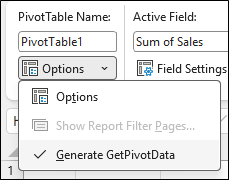
Funkcję tę można włączyć lub wyłączyć, zaznaczając dowolną komórkę w istniejącej tabeli przestawnej, a następnie przechodząc do karty >Analiza tabeli przestawnejOpcje>tabeli przestawnej> wyczyść pole wyboru Wygeneruj dane GetPivotData.
Uwaga
- Argumenty WEŹDANETABELI można również zastąpić odwołaniami. Na przykład formuła =WEŹDANETABELI("Sprzedaż";$A$3;"Miesiąc";$A 11), gdzie $A 11 zawiera ciąg "Mar".
- Pola lub elementy obliczeniowe oraz obliczenia niestandardowe mogą być uwzględniane w obliczeniach funkcji WEŹDANETABELI.
- Jeśli argument tabela_przestawna jest zakresem zawierającym co najmniej dwie tabela przestawne, dane będą pobierane z ostatnio utworzonej tabeli przestawnej.
- Jeśli argumenty pola i elementu opisują pojedynczą komórkę, wartość tej komórki jest zwracana bez względu na to, czy jest to ciąg, liczba, błąd czy pusta komórka.
- Jeśli element zawiera datę, wartość należy wyrazić jako liczbę kolejną lub wypełnić przy użyciu funkcji DATA, tak aby wartość została zachowana, gdy arkusz zostanie otwarty w przypadku innych ustawień regionalnych. Na przykład element odwołujący się do daty 5 marca 1999 można wprowadzić jako 36224 lub DATA(1999;3;5). Wartości czasu można wprowadzać jako wartości dziesiętne albo za pomocą funkcji CZAS.
- Jeśli argument tabela_przestawna nie jest zakresem, w którym znajduje się tabela przestawna, funkcja WEŹDANETABELI zwraca wartość błędu #ADR!.
- Jeśli argumenty nie opisują widocznego pola albo zawierają filtr raportu, w którym filtrowane dane nie są wyświetlane, funkcja WEŹDANETABELI zwraca wartość błędu #ADR!.
Przykłady
Formuły w poniższym przykładzie przedstawiają różne metody pobierania danych z tabeli przestawnej.
| Formuła | Wynik | Opis |
|---|---|---|
| =WEŹDANETABELI("Sprzedaż";$A$3) | $5,534 | Zwraca sumę końcą pola Sprzedaż. |
| =WEŹDANETABELI("Suma sprzedaży";$A$3) | $5,534 | Zwraca również sumę końcą pola Sprzedaż. Nazwę pola można wprowadzić dokładnie tak, jak wygląda w arkuszu lub jako jego główny element główny (bez wyrazu "Suma", "Liczba" itd.). |
| =WEŹDANETABELI("Sprzedaż";$A$3;"Miesiąc";"Mar") | $2,876 | Zwraca łączną sprzedaż za marzec. |
| =WEŹDANETABELI("Sprzedaż";$A$3;"Miesiąc";"Mar";"Produkt";"Warzywa";"Sprzedawca";"Myrcha") | $309 | Zwraca całkowitą sprzedaż produktów w marcu dla sprzedawcy o nazwisku My buchanan. |
| =WEŹDANETABELI("Sprzedaż";$A$3;"Region";"Południe") | Wartość #ADR! | Zwraca #REF! ponieważ dane regionu Południe nie są widoczne ze względu na filtr. |
| =WEŹDANETABELI("Sprzedaż";$A$3;"Produkt";"Napoje";"Sprzedawca";"Kretowicz") | Wartość #ADR! | Zwraca #REF! ponieważ nie ma łącznych danych dotyczących sprzedaży napojów dla firmy Davolio. |
Potrzebujesz dalszej pomocy?
Zawsze możesz zadać pytanie ekspertowi w społeczności technicznej programu Excel lub uzyskać pomoc techniczną w społecznościach.