
Wstawianie obrazu do arkusza to prosty sposób na pokazanie informacji lub dodanie atrakcyjności wizualnej. Istnieją trzy sposoby dodawania obrazu w Excel dla sieci web.
Porada
Aby dodać obrazy w Excel dla sieci web, może być konieczne przełączenie się do widoku do edycji przez kliknięcie pozycji Edytuj skoroszytEdytuj w> przeglądarce.

Wstawianie obrazu z komputera

Aby wstawić obraz zapisany w lokalizacji, do którą możesz uzyskać dostęp, wykonaj następujące czynności:
- Kliknij miejsce w arkuszu, w którym chcesz wstawić obraz.
- Na wstążce Wstawianie kliknij pozycję Obrazy.
- Wybierz to urządzenie...
- Przejdź do obrazu, który chcesz wstawić, zaznacz go, a następnie kliknij przycisk Otwórz.
Obraz zostanie wstawiony do arkusza.
Wstawianie obrazu z obrazów stockowych
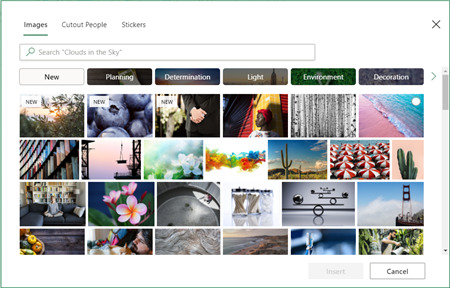
Aby wstawić obraz z kolekcji obrazów stockowych, wykonaj następujące czynności:
- Kliknij miejsce w arkuszu, w którym chcesz wstawić obraz.
- Na wstążce Wstawianie kliknij pozycję Obrazy.
- Wybierz pozycję Obrazy stockowe...
- Przejdź do obrazu, który chcesz wstawić, zaznacz go, a następnie kliknij przycisk Otwórz.
Obraz zostanie wstawiony do arkusza.
Wstawianie obrazu z usługi Obrazy Bing
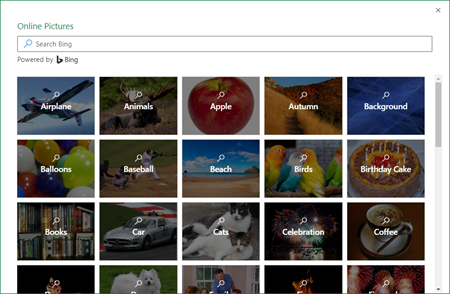
Aby wstawić obraz z wyszukiwania obrazów Bing, wykonaj następujące czynności:
- Kliknij miejsce w arkuszu, w którym chcesz wstawić obraz.
- Na wstążce Wstawianie kliknij pozycję Obrazy.
- Wybierz pozycję Obrazy Bing...
- Wyszukaj obraz, który chcesz wstawić, zaznacz go i kliknij przycisk Otwórz.
Obraz zostanie wstawiony do arkusza.
Wstawianie niezabezpieczonego obrazu przy użyciu wyszukiwania Bing nie jest obsługiwane w Excel dla sieci web. Obrazy można uznać za niezabezpieczone z jednej z następujących przyczyn:
- Witryna internetowa hostująca obraz nie używa protokołu HTTPS. Można to uznać za potencjalną lukę w zabezpieczeniach.
- Adres URL obrazu w witrynie internetowej nie jest prawidłowym adresem.
Jeśli chcesz użyć obrazu znalezionego w wyszukiwarce Obrazy Bing w Excel dla sieci web które nie jest obsługiwane, zalecamy wykonanie następujących czynności:
- Kliknij miejsce w arkuszu, w którym chcesz wstawić obraz.
- Na wstążce Wstawianie kliknij pozycję Obrazy.
- Wybierz pozycję Obrazy Bing...
- Wyszukaj obraz, który chcesz wstawić.
- Na konkretnym obrazie, który chcesz wstawić, kliknij wielokropek (...), a następnie link do obrazu. Spowoduje to otwarcie obrazu na nowej karcie przeglądarki.
- Zapisz obraz na komputerze.
- Wykonaj powyższe czynności, aby wstawić obraz z komputera przy użyciu właśnie zapisanego obrazu.
Porada
Możesz również skopiować i wkleić obraz z sieci Web lub aplikacji do Excel dla sieci web, bez zapisywania go najpierw i bez korzystania z menu Wstaw.
Gdy obraz znajdzie się w arkuszu, możesz go zmienić, przenieść w dowolne miejsce, a nawet dodać tekst alternatywny w celu ułatwienia dostępu.