
Użyj funkcji NIE, należącej do funkcji logicznych, gdy chcesz się upewnić, że jedna wartość nie jest równa drugiej.
Przykład
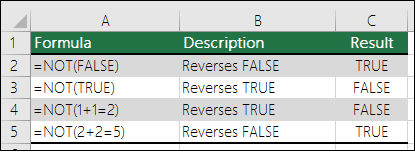
Szczegóły techniczne
Funkcja NIE odwraca wartość swojego argumentu.
Typowym zastosowaniem funkcji NIE jest rozszerzenie użyteczności innych funkcji służących do wykonywania testów logicznych. Na przykład funkcja JEŻELI wykonuje test logiczny i zwraca jedną wartość, jeśli wynik testu ma wartość PRAWDA, a inną, jeśli wynikiem testu będzie FAŁSZ. Użycie funkcji NIE jako argumentu test_logiczny funkcji JEŻELI umożliwia testowanie wielu różnych warunków zamiast tylko jednego.
Składnia
NIE(logiczna)
W składni funkcji NIE występują następujące argumenty:
- Logiczne Wymagane. Wartość lub wyrażenie, które może przyjmować wartości PRAWDA lub FAŁSZ.
Uwagi
Jeśli argument logiczna ma wartość FAŁSZ, funkcja NIE zwraca wartość PRAWDA; jeśli argument logiczna ma wartość PRAWDA, funkcja NIE zwraca wartość FAŁSZ.
Przykłady
Oto kilka ogólnych przykładów użycia samej funkcji NIE, a także w połączeniu z funkcją JEŻELI, ORAZ i LUB.
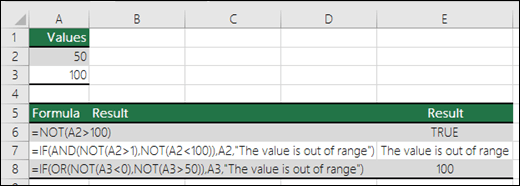
| Formuła | Opis |
|---|---|
| =NIE(A2>100) | Wartość z komórki A2 NIE jest większa od 100 |
| =JEŻELI(ORAZ(NIE(A2>1);NIE(A2<100));A2;"Wartość jest spoza zakresu") | 50 jest większe od 1 (PRAWDA) ORAZ 50 jest mniejsze od 100 (PRAWDA), dlatego funkcja NIE odwraca wartości obu argumentów na FAŁSZ. Funkcja ORAZ wymaga, aby oba argumenty były prawdziwe, dlatego zwraca wynik określony dla przypadku, w którym warunek nie jest spełniony. |
| =JEŻELI(LUB(NIE(A3<0);NIE(A3>50));A3;"Wartość jest spoza zakresu") | 100 nie jest mniejsze od 0 (FAŁSZ) i 100 jest większe od 50 (PRAWDA), dlatego funkcja NIE odwraca wartości argumentów na PRAWDA/FAŁSZ. Funkcja LUB wymaga, aby tylko jeden argument był prawdziwy, dlatego zwraca wynik określony dla przypadku, w którym warunek jest spełniony. |
Obliczanie prowizji od sprzedaży
Poniżej przedstawiono dość typowy scenariusz, w którym należy sprawdzić, czy sprzedawcy kwalifikują się do uzyskania premii, przy użyciu funkcji NIE w połączeniu z funkcjami JEŻELI i ORAZ.
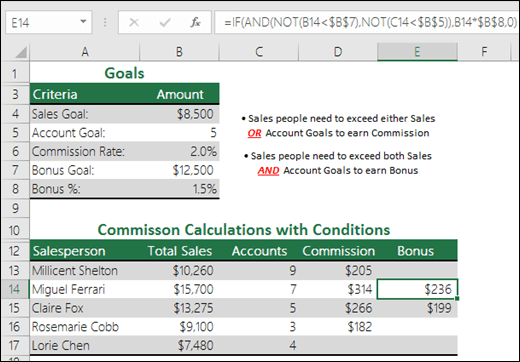
- =JEŻELI(ORAZ(NIE(B14<$B$7);NIE(C14<$B$5));B14*$B$8;0)- JEŻELI wartość łącznej sprzedaży NIE jest mniejsza niż wartość docelowa sprzedaży , A konta NIE są mniejsze od wartości docelowej konta, pomnóż wartość łącznej sprzedaży przez %prowizji, w przeciwnym razie zwróć wartość 0.
Potrzebujesz dodatkowej pomocy?
Zawsze możesz zadać pytanie ekspertowi w społeczności technicznej programu Excel lub uzyskać pomoc techniczną w społecznościach.