
Użyj funkcji LUB, jednej z funkcji logicznych, aby sprawdzić, czy któryś z warunków w teście ma wartość PRAWDA.
Przykład
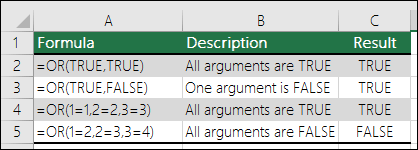
Szczegóły techniczne
Funkcja LUB zwraca wartość PRAWDA, jeśli dowolny z jej argumentów ma wartość PRAWDA, lub FAŁSZ, jeśli wszystkie z jej argumentów mają wartość FAŁSZ.
Typowym zastosowaniem funkcji LUB jest rozszerzenie użyteczności innych funkcji służących do wykonywania testów logicznych. Na przykład funkcja JEŻELI wykonuje test logiczny i zwraca jedną wartość, jeśli wynik testu ma wartość PRAWDA, a inną, jeśli wynikiem testu będzie FAŁSZ. Użycie funkcji LUB jako argumentu test_logiczny funkcji JEŻELI umożliwia testowanie wielu różnych warunków zamiast tylko jednego.
Składnia
LUB(wartość_logiczna1; [wartość_logiczna2]; ...)
W składni funkcji LUB występują następujące argumenty:
| Argument | Opis |
|---|---|
| Wartość_logiczna1 | Argument wymagany. Pierwszy warunek do sprawdzenia pod kątem PRAWDA czy FAŁSZ. |
| Wartość_logiczna2; ... | Argumenty opcjonalne. Dodatkowe warunki do sprawdzenia pod kątem PRAWDA czy FAŁSZ (maksymalnie do 255 warunków). |
Uwagi
- Argumenty muszą być wartościami logicznymi, na przykład PRAWDA lub FAŁSZ, bądź tablicami lub odwołaniami zawierającymi wartości logiczne.
- Jeśli którykolwiek z argumentów tablicowych lub odwołaniowych zawiera tekst lub puste komórki, wartości te są pomijane.
- Jeśli określony zakres nie zawiera wartości logicznych, funkcja LUB zwraca #VALUE! wartość błędu #ADR!.
- Formuły tablicowej funkcji LUB można użyć do sprawdzenia, czy dana wartość występuje w tablicy. Aby wprowadzić formułę tablicową, naciśnij klawisze CTRL+SHIFT+ENTER.
Przykłady
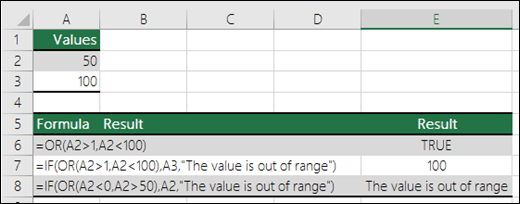
Oto kilka ogólnych przykładów użycia samej funkcji LUB, a także w połączeniu z funkcją JEŻELI.
| Formuła | Opis |
|---|---|
| =LUB(A2>1;A2<100) | Wyświetla wartość PRAWDA, jeśli wartość w komórce A2 jest większa niż 1 LUB mniejsza niż 100. W przeciwnym razie wyświetla wartość FAŁSZ. |
| =JEŻELI(LUB(A2>1;A2<100);A3;"Wartość jest spoza zakresu") | Wyświetla wartość znajdującą się w komórce A3, jeśli jest ona większa niż 1 LUB mniejsza niż 100. W przeciwnym razie wyświetla komunikat „Wartość jest spoza zakresu”. |
| =JEŻELI(LUB(A2<0;A2>50);A2;"Wartość jest spoza zakresu") | Wyświetla wartość w komórce A2, jeśli jest ona mniejsza niż 0 LUB większa niż 50, w przeciwnym razie wyświetla komunikat. |
Obliczanie prowizji od sprzedaży
Poniżej przedstawiono dość typowy scenariusz, w którym należy sprawdzić, czy sprzedawcy kwalifikują się do uzyskania prowizji, przy użyciu funkcji JEŻELI i LUB.

- =JEŻELI(LUB(B14>=$B$4;C14>=$B$5);B14*$B$6;0) - JEŻELI łączna sprzedaż jest większa lub równa (>=) wartości docelowej sprzedaży LUB konta są większe lub równe (>=) celowi konta, pomnóż wartość łącznej sprzedaży przez %prowizji, w przeciwnym razie zwróć wartość 0.
Potrzebujesz dodatkowej pomocy?
Zawsze możesz zadać pytanie ekspertowi w społeczności technicznej programu Excel lub uzyskać pomoc techniczną w społecznościach.