
Możesz powiększyć, aby wyświetlić zbliżenie pliku, lub pomniejszyć, aby wyświetlić większą część strony przy zmniejszonym rozmiarze. Możesz również zapisać określone ustawienie powiększenia.
Szybkie powiększanie i pomniejszanie
- Na pasku stanu aplikacji pakietu Office kliknij suwak powiększenia.

- Przesuń do odpowiedniej wartości procentowej ustawienia powiększenia. Kliknij pozycję – lub + , aby powiększać stopniowo.
Uwaga
W programie Outlook suwak powiększenia ma wpływ tylko na zawartość w okienku odczytu — nie na listę wiadomości ani na okienko folderów.
W programie Word
Aby powiększyć lub pomniejszyć widok, możesz użyć skrótów klawiaturowych.
- Aby powiększyć widok, naciśnij klawisz Ctrl i znak plus (+).
- Aby pomniejszyć, naciśnij klawisz Ctrl i znak minus (-).
Kliknij nagłówki poniżej, aby uzyskać więcej informacji.
Wybieranie określonego ustawienia powiększenia
Uwaga
Ta procedura nie jest dostępna w Excel dla sieci web. Aby obejść ten problem, rozważ otwarcie pliku w aplikacji klasycznej Excel, aby zmienić to ustawienie.
Wielkość dokumentu, prezentacji lub arkusza wyświetlanego na ekranie można wybierać.
W programie Word
Wykonaj jedną z następujących czynności:
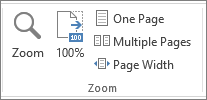
- Na karcie Widok w grupie Powiększenie kliknij pozycję Powiększenie 100%. Spowoduje to zwrócenie widoku do 100% powiększenia. Jeśli wolisz używać klawiatury, możesz nacisnąć klawisze Ctrl+0.
- Na karcie Widok w grupie Powiększenie kliknij pozycję Jedna strona, Wiele stron lub Szerokość strony.
- Na karcie Widok w grupie Powiększenie kliknij pozycję Powiększenie, a następnie wprowadź wartość procentową lub wybierz dowolne inne ustawienia.
W programie PowerPoint
Wykonaj jedną z następujących czynności:
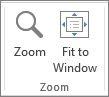
Na karcie Widok w grupie Powiększenie kliknij pozycję Dopasuj do okna, co spowoduje zmianę rozmiaru bieżącego slajdu w oknie programu PowerPoint.
Uwaga
Obok suwaka powiększenia na pasku stanu znajduje się również przycisk Dopasuj do okna .

Na karcie Widok w grupie Powiększenie kliknij pozycję Powiększenie, a następnie wprowadź wartość procentową lub wybierz dowolne inne ustawienia.
W programie Excel
Wykonaj jedną z następujących czynności:
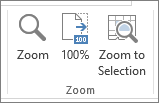
- Na karcie Widok w grupie Powiększenie kliknij pozycję Powiększenie 100%.
- Na karcie Widok w grupie Powiększenie kliknij pozycję Powiększ do zaznaczenia, co maksymalizuje widok zaznaczonych komórek.
- Na karcie Widok w grupie Powiększenie kliknij pozycję Powiększenie, a następnie wprowadź wartość procentową lub wybierz dowolne inne ustawienia.
W programie Outlook
W głównym oknie programu Outlook suwak powiększenia jest jedynym sposobem powiększenia lub pomniejszenia. Podczas czytania lub edytowania wiadomości powiększenie ze wstążki:
- W otwartej wiadomości na karcie Wiadomość w grupie Powiększenie kliknij przycisk Powiększenie.
- W oknie dialogowym Powiększenie wprowadź wartość procentową lub wybierz dowolne inne ustawienia.
Zapisywanie ustawienia powiększenia w programie PowerPoint lub Excel
Uwaga
- Word nie zapisuje ustawień powiększenia w dokumentach. Zamiast tego otwiera dokument na ostatnim używanym poziomie powiększenia.
- Excel dla sieci web nie obsługuje zapisywania poziomu powiększenia, ponieważ na karcie Widok nie ma grupy Powiększenie, należy więc zmienić poziom powiększenia za pomocą paska stanu. Aby obejść ten problem, rozważ otwarcie pliku w aplikacji klasycznej Excel w celu zapisania poziomu powiększenia przy użyciu poniższej procedury.
- Otwórz prezentację lub arkusz, dla którego chcesz zapisać określone ustawienie powiększenia.
- Na karcie Widok w grupie Powiększenie kliknij przycisk Powiększenie.
- Wybierz odpowiednie ustawienie.
- Kliknij przycisk Zapisz.
Skrót klawiaturowa: Ctrl+S